Home › Tutoriels › ElectroCAD Tools
Calepinage de luminaires
Répartir des luminaires dans une zone : nombre voulu ou espacement cible, calcul d'éclairement selon la SIA, et cotation automatique
1. Présentation #
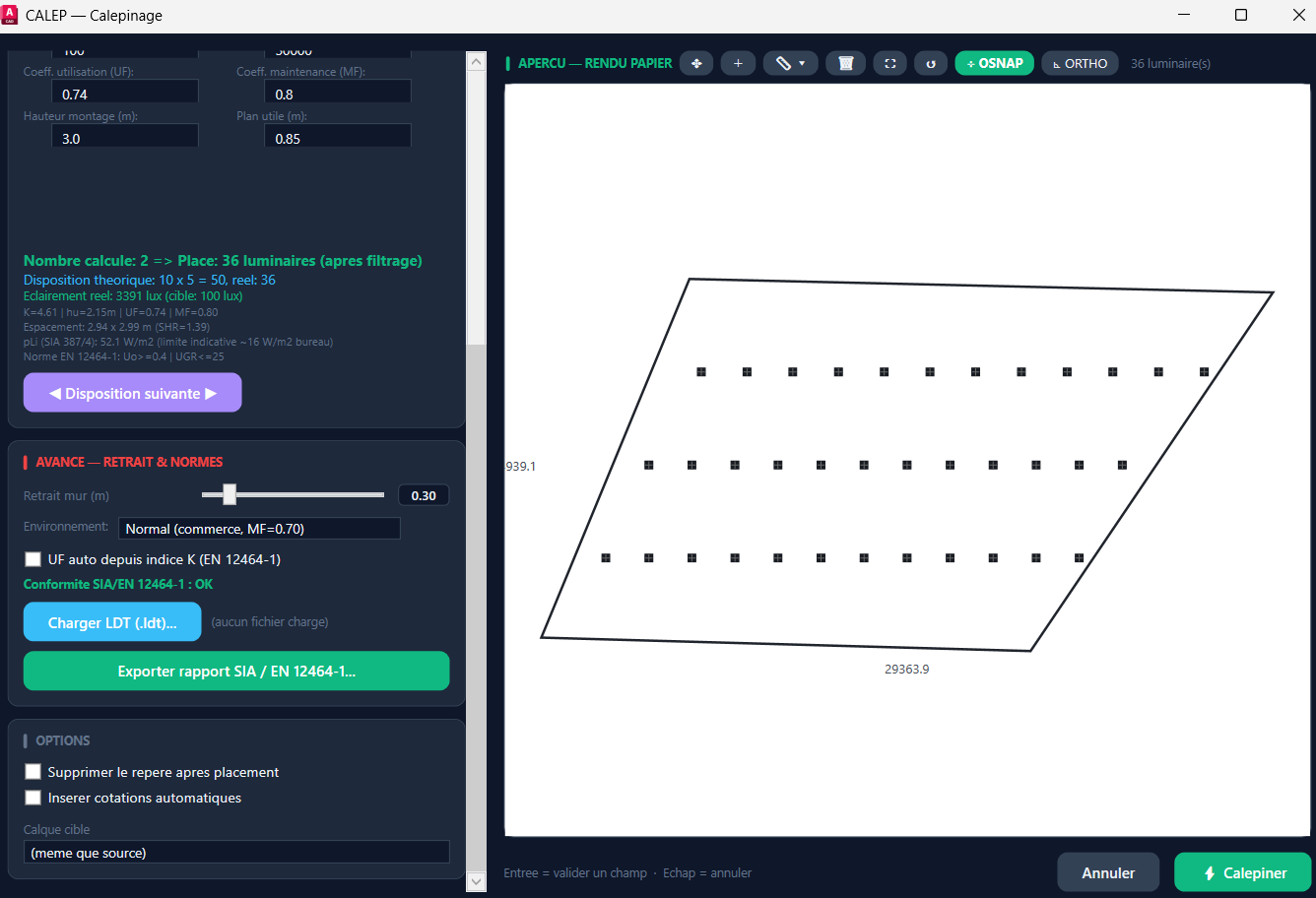
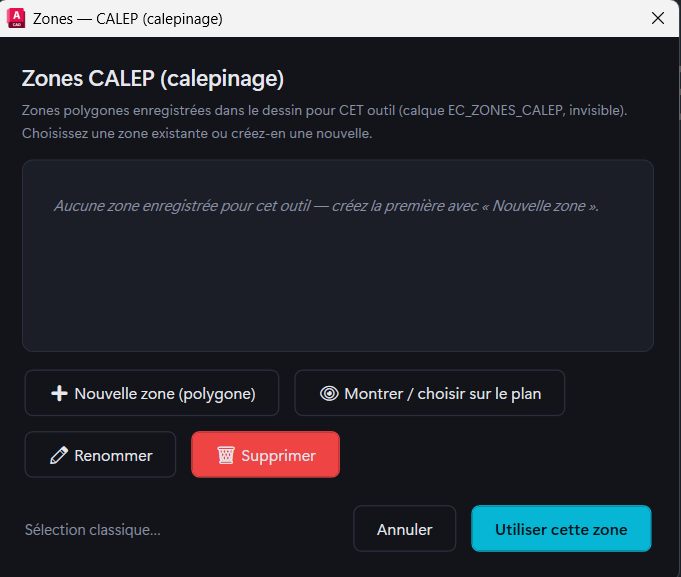
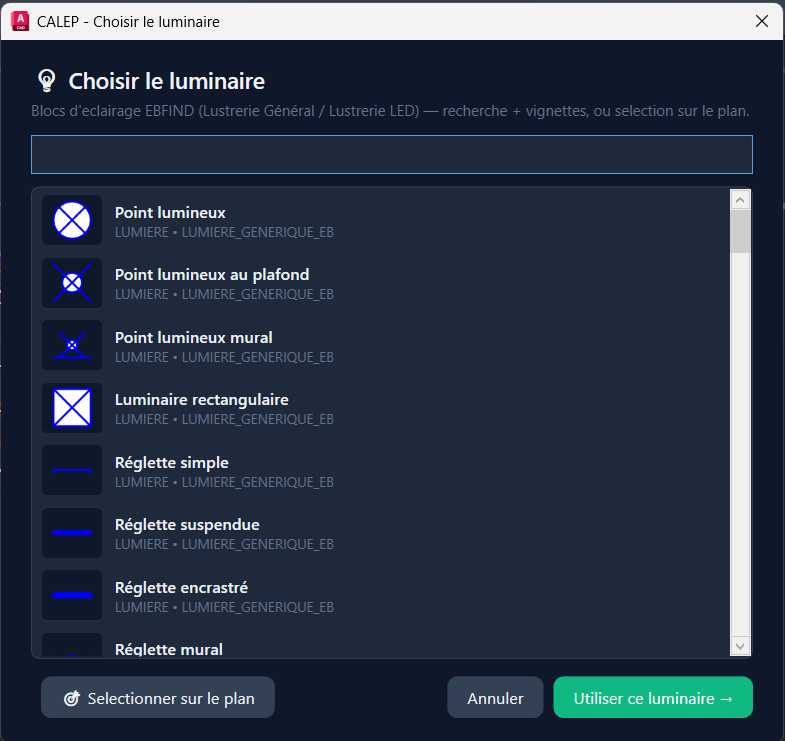
Le calepinage répartit régulièrement des luminaires dans un local. On choisit le luminaire, on trace ou on désigne la zone, on indique ce que l'on veut — un nombre, un espacement, ou un niveau d'éclairement — et le logiciel place, cote et annote.
2. Démarrage rapide en 5 étapes #
- Lancez
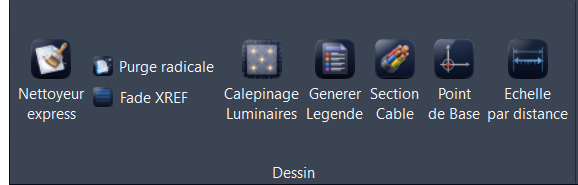
CALEP— panneau Dessin de l'onglet ElectroCAD Tools. - Choisissez le luminaire — un sélecteur à vignettes s'ouvre immédiatement, filtré sur les palettes de lustrerie.
- Désignez la zone — tracez un polygone, ou reprenez une zone déjà enregistrée.
- Réglez la répartition — nombre, espacement, ou éclairement visé ; l'aperçu suit en direct.
- Calepinez — les luminaires sont posés, cotés et prêts.
3. Le choix du luminaire #
Le sélecteur présente les luminaires du catalogue avec leur vignette. Un bloc absent du dessin est importé automatiquement, à l'échelle de l'unité du dessin — un plan en mètres et un plan en millimètres donnent tous deux un luminaire à la bonne taille.
Le bouton « 🎯 Sélectionner sur le plan » reprend un bloc déjà posé : pratique pour prolonger un calepinage existant avec exactement le même appareil.
4. Les modes de répartition #
| Mode | Ce que vous donnez | Ce qui est calculé |
|---|---|---|
| Nombre | Le nombre de luminaires | L'espacement, régulier dans les deux sens. |
| Espacement | L'entraxe voulu | Le nombre qui tient dans la zone. |
| Éclairement | Le niveau visé (lux) | Le nombre nécessaire, d'après le flux du luminaire et les données du local. |
5. Le calcul d'éclairement #
Le calcul s'appuie sur les valeurs usuelles des normes suisses et européennes (SIA, EN 12464) : flux lumineux du luminaire, hauteur utile, facteurs de réflexion et de maintenance. Il donne un ordre de grandeur fiable pour dimensionner — il ne remplace pas une étude photométrique.
Pour un local à contrainte (bureau normé, atelier, sport), faites valider par un calcul photométrique complet. Le calepinage sert à répartir proprement et à chiffrer.
6. Les zones persistantes #
Une zone tracée peut être enregistrée : elle reste dans le dessin, sur un calque dédié éteint par défaut, et se retrouve au calepinage suivant. Chaque outil a ses propres zones — celles du calepinage ne se mélangent pas à celles de la liste de matériel ou des présentations.
7. Les cotes #
Le calepinage pose ses cotes automatiquement : deux chaînes, hors du local, au style et sur le calque du dessin. Elles se repositionnent et s'étirent comme n'importe quelle cote AutoCAD.
Ajuster une cote laisse le nombre de luminaires et le motif suivre les réglages. Seul le déplacement d'un luminaire fait passer la disposition en mode manuel.
8. Bonnes pratiques #
- Vérifiez l'unité du dessin avant de commencer : elle conditionne l'échelle d'insertion.
- Enregistrez les zones des locaux traités : la reprise du dossier est immédiate.
- Partez du mode « éclairement » pour dimensionner, puis basculez en « nombre » pour ajuster.
- Les luminaires posés portent leurs attributs : ils remontent dans la liste de matériel du plan.
9. Référence des commandes #
| Command | Rôle |
|---|---|
CALEP | Calepinage de luminaires. |
 LEGENDE | Générer la légende des symboles posés. |
 EC_BOM | Liste de matériel du plan. |
 EBFIND | Palette de blocs (source des luminaires). |