Home › Tutoriels › ElectroCAD Schéma
Les renvois entre pages
Poser des renvois de potentiel, les rendre navigables au Ctrl+clic, cliquables dans le PDF exporté, et lire leur format
1. Présentation #
Un conducteur qui quitte une page doit dire où il va, et celui qui arrive doit dire d'où il vient. C'est le rôle du renvoi : une flèche portant l'adresse de son correspondant, au format /page.colonne:ligne. Les deux renvois se répondent, et un Ctrl+clic saute de l'un à l'autre.


2. Le format d'adresse #
/4.7:C se lit : page 4, colonne 7, ligne C. Colonnes et lignes sont celles de la grille de repères imprimée en bordure de page.
Pas dans la configuration du projet : c'est l'Éditeur de cartouche qui porte le nombre de colonnes et de lignes (10 × 7 par défaut). Elle sert à EC_RENVOI ET à l'identification des composants — changer la grille change donc les adresses de renvoi et les repères. « 0 ligne » ne garde que les repères de colonnes. À l'enregistrement du gabarit, EC_REBUILD synchronise la grille sur tout le projet.
Renvois de fils, miroirs de contact et cartes automate utilisent le même format et la même couleur verte. Un lecteur qui a compris l'un les a tous compris.
3. Démarrage rapide en 3 étapes #
- Lancez
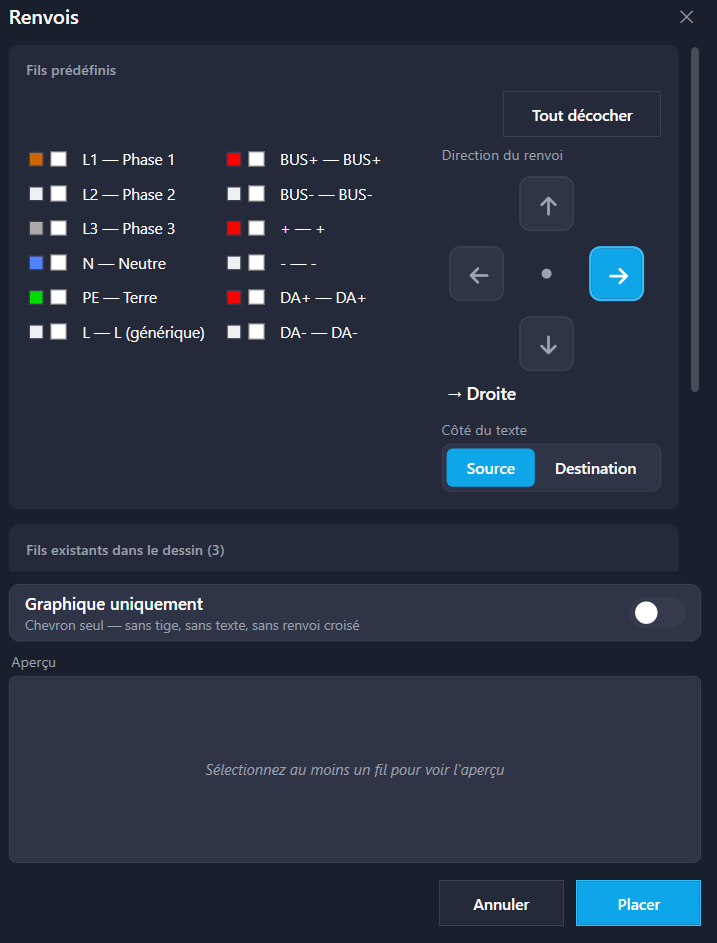
EC_RENVOI— bouton Renvois, panneau Dessin. - Choisissez le sens et le potentiel — la fenêtre propose les fils prédéfinis et un pavé directionnel pour l'orientation de la flèche.
- Cliquez le point de pose — au bout du conducteur. Le renvoi hérite du potentiel du fil qu'il touche.
4. La fenêtre de pose #
On y coche les fils à renvoyer — plusieurs d'un coup pour un faisceau — puis on règle deux choses :
| Réglage | Rôle |
|---|---|
| Direction du renvoi | Les quatre orientations, sur un pavé en croix. Un renvoi qui part vers la droite se dessine vers la droite. |
| Côté du texte | Source or Destination : de quel côté du chevron s'inscrit l'adresse. C'est ce qui distingue le renvoi qui part de celui qui arrive. |
A aperçu en direct montre exactement ce qui sera dessiné — flèches, couleurs et libellés. La fenêtre liste aussi les fils déjà présents dans le dessin, pour rester cohérent avec l'existant.
5. L'option « graphique uniquement » #
Elle pose un chevron seul : sans tige, sans texte, sans renvoi croisé. Pratique pour illustrer, documenter un existant ou reprendre un schéma tiers — le symbole ne sera ni apparié ni compté.
6. Modifier un renvoi posé #
Un double-clic ouvre les propriétés du renvoi : son nom actuel avec sa position (« L2 — page 12, col 8, ligne A »), des boutons rapides pour le renommer (L1, L2, L3, N, PE, L), et la variante — direction et côté — à appliquer.
La fenêtre liste surtout tous les renvois du même nom dans le schéma, chacun avec sa page, sa colonne, sa ligne, son rôle (source ou destination) et le renvoi auquel il est lié. C'est la vue d'ensemble d'un potentiel à travers tout le dossier.
⭐ La liaison est recalculée après chaque changement, selon une règle simple : même nom + même direction, dans l'ordre de lecture (source → suivant). C'est pourquoi renommer un renvoi ou changer sa direction réorganise les paires — et pourquoi deux renvois de même nom qui se suivent se trouvent toujours.
7. Navigation et PDF #
- Dans AutoCAD : Ctrl+clic sur un renvoi saute à son correspondant, en changeant de page automatiquement.
- Dans le PDF exporté : les renvois sont des liens cliquables — le dossier se parcourt à l'écran comme dans le logiciel.
8. Après un réordonnancement #
Déplacer, insérer ou supprimer une page change les numéros. Les renvois de fils se recalculent seuls. Pour les cartes automate, un clic sur Actualiser dans le navigateur API recale les leurs.
9. Bonnes pratiques #
- Posez le renvoi au bout du fil, pas à côté : c'est le contact qui lui donne son potentiel.
- Vérifiez la grille de repères avant de poser en série — les adresses en dépendent.
- Un renvoi orphelin (sans correspondant) est signalé par
EC_DIAG: c'est le contrôle à passer avant d'exporter.
10. Référence des commandes #
| Command | Rôle |
|---|---|
EC_RENVOI | Poser un renvoi. |
EC_CROSS | Réticule infini. |
 EC_DIAG | Contrôler les renvois orphelins. |
 EC_PDF | Exporter en PDF avec renvois cliquables. |