Home › Tutoriels › ElectroCAD Schéma
Diagnostic et réparation
Lire l'état d'un projet, récupérer des pages perdues, reconnecter un schéma importé ou ancien, et savoir quand lancer quoi
1. Présentation #
Deux commandes encadrent la santé d'un dossier : EC_DIAG, qui observe sans rien changer, et EC_REPAIR, qui remet en état. La distinction est essentielle : on diagnostique souvent, on répare rarement.
2. Le diagnostic #
EC_DIAG produit un rapport : nombre de pages et leur type, composants et repères, renvois et leurs appariements, connexions, cartes API, cohérence de la structure. Il signale notamment :
- les renvois orphelins — un renvoi sans correspondant ;
- les doublons de repère ;
- les fils flottants — un conducteur qui ne mène nulle part ;
- les pages dont la structure ne correspond plus au dossier.
Le diagnostic ne coûte rien et ne modifie rien. C'est le contrôle technique du dossier : deux minutes avant l'export PDF évitent une reprise après livraison.
3. La réparation #
EC_REPAIR s'adresse aux dossiers qui ont vécu : schéma importé, projet repris d'une version ancienne, pages copiées d'un autre dessin. Il repasse page par page et :
- remet à niveau les connexions et les points de jonction ;
- reconnecte les fils aux broches en vis-à-vis ;
- rétablit les jeux de bornes et leurs références cachées ;
- régénère les pages de matériel si nécessaire.
Une barre de progression indique la page en cours et le temps restant réel ; un récapitulatif s'affiche à la fin.
C'est une opération globale, volontairement séparée du travail courant : le dessin de tous les jours reste local et rapide, la remise à plat se demande explicitement. Lancez-la quand vous avez le temps de vérifier le résultat.
4. Quand lancer quoi #
| Situation | À faire |
|---|---|
| Avant une remise | EC_DIAG. |
| Le schéma vient d'un autre logiciel ou d'une version ancienne | EC_REPAIR. |
| Des pages ont été copiées depuis un autre DWG | EC_REPAIR. |
| Un potentiel ne se propage plus | EC_DIAG d'abord, puis EC_REPAIR si des connexions manquent. |
| Les cartouches ne correspondent plus au gabarit | EC_REBUILD. |
| Les renvois API pointent à côté après un réordonnancement | Actualiser dans le navigateur API. |
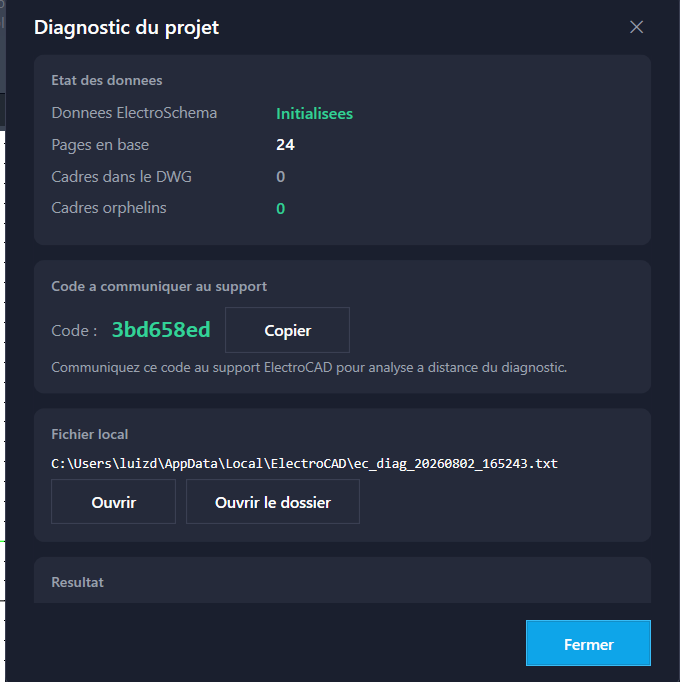
5. Ce que montre la fenêtre #
| Bloc | Contenu |
|---|---|
| État des données | Données ElectroSchema initialisées ou non, pages en base, cadres présents dans le DWG, cadres orphelins. |
| Code à communiquer au support | Un code court (par exemple 3bd658ed) et un bouton Copy. |
| Fichier local | Le rapport complet sur le disque, avec Ouvrir and Ouvrir le dossier. |
| Result | Le verdict — « Tout est cohérent — aucun problème détecté », ou la liste des anomalies. |
Le diagnostic est transmis automatiquement ; il suffit de communiquer ce code pour qu'il soit retrouvé et analysé à distance. Pas de fichier à joindre, pas de capture à décrire : le support voit la version du logiciel, celle d'AutoCAD, l'état du projet et les dernières opérations. C'est ce qui permet de répondre précisément plutôt que d'échanger des suppositions.
6. Bonnes pratiques #
- Diagnostiquez souvent, réparez rarement.
- Enregistrez avant de réparer — comme avant toute opération globale.
- Un dossier qui demande une réparation à chaque ouverture cache un problème de fond : envoyez le diagnostic au support.
- Après réparation, repassez un diagnostic : il doit être propre.
7. Référence des commandes #
| Command | Rôle |
|---|---|
EC_DIAG | Diagnostic du projet. |
EC_REPAIR | Réparation globale. |
 EC_REBUILD | Reconstruire les cartouches. |
 EC_RENUM | Renuméroter les composants. |
 EC_UPDATETOC | Mettre à jour le sommaire. |