Home › Tutoriels › ElectroCAD Configs
Licence et activation
Activer ElectroCAD sur un poste, lire l'état de sa licence, et libérer une place pour changer d'ordinateur
1. Présentation #
ElectroCAD s'active par une clé de licence rattachée à un poste. La fenêtre de connexion sert aux trois gestes du cycle de vie : activer, vérifier, et libérer la place quand on change de machine.

Gérer licenceECACTIVATEActiver le poste, ou le désactiver.

État licenceECSTATUSVoir l'état de la licence en cours.

SupportEC_ASSISTANCEOuvrir l'assistance intégrée.
2. Ce que montre la fenêtre #
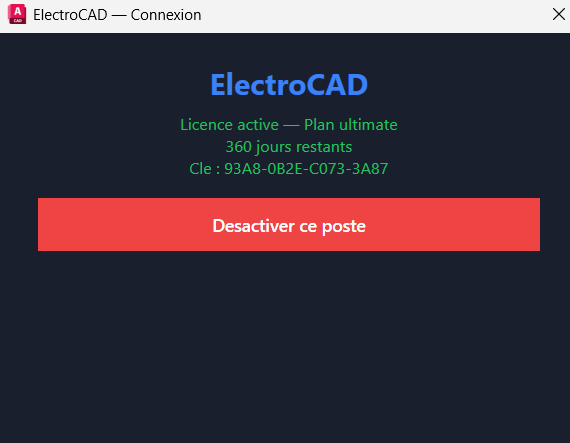
| Information | À quoi elle sert |
|---|---|
| État | « Licence active » ou le motif du refus. |
| Plan | L'abonnement souscrit — il conditionne les modules disponibles. |
| Jours restants | L'échéance. À surveiller avant une grosse remise. |
| Key | L'identifiant du poste, à donner au support en cas de problème. |
3. Activer un poste #
- Lancez
ECACTIVATE— onglet ElectroCAD Configs. - Saisissez la clé reçue à la commande.
- Validate — le poste est enregistré et les modules se chargent au prochain démarrage d'AutoCAD.
4. Changer d'ordinateur #
Le bouton « Désactiver ce poste » libère la place occupée par la machine courante. La même clé peut alors activer le nouveau poste.
Désactivez AVANT de vous séparer de la machine
Un poste mis au rebut sans avoir été désactivé garde sa place. Il faut alors passer par le support pour la libérer — quelques minutes de plus.
5. Bonnes pratiques #
- Notez la clé quelque part d'accessible : elle sert à l'activation et au support.
- Vérifiez les jours restants avant une période chargée, pas pendant.
- Sur un poste de remplacement temporaire, désactivez en repartant.
6. Référence des commandes #
| Command | Rôle |
|---|---|
ECACTIVATE | Activer ou désactiver le poste. |
ECSTATUS | État de la licence. |
EC_ASSISTANCE | Assistance intégrée. |
 ECABOUT | À propos — versions des modules. |