Accueil › Tutoriels › ElectroCAD Schéma
Cartouche et page de garde
Choisir un gabarit, l'éditer, y placer champs et logo, gérer les variables de page et diffuser les modifications sur tout le projet
1. Présentation #
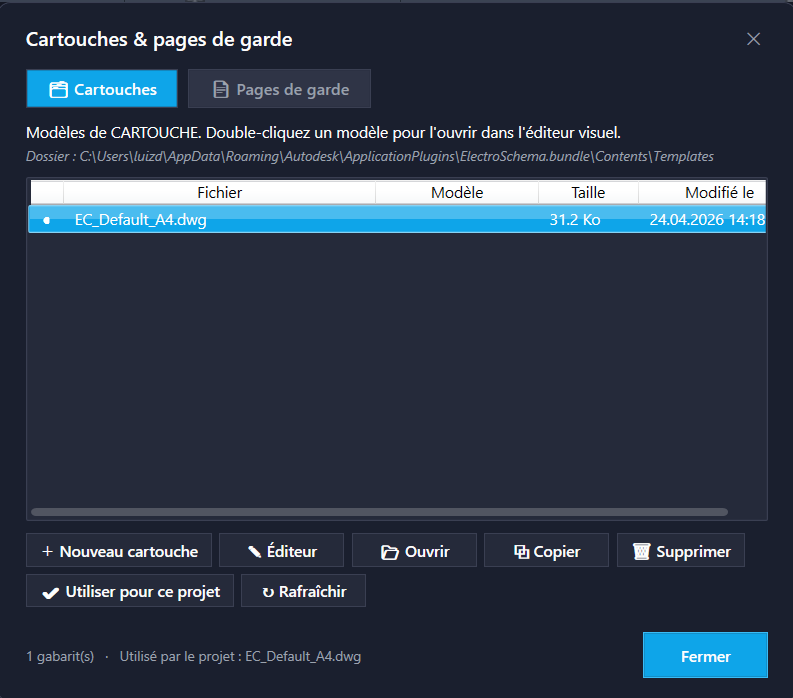
Le cartouche est le cadre normalisé imprimé au bas de chaque page : identité du projet, numéro et titre de page, dessinateur, date, indice de révision. La page de garde est sa grande sœur : la première page du dossier. Les deux se règlent au même endroit — un gabarit, fichier DWG que l'on choisit une fois pour le bureau et que chaque projet reprend.
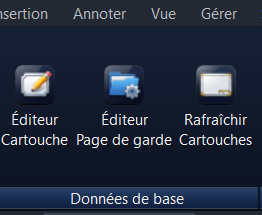
2. Les quatre boutons #


3. Démarrage rapide en 4 étapes #
- Ouvrez le gestionnaire —
EC_CARTMGRpour les cartouches,EC_COVERMGRpour les pages de garde. Les deux listes sont filtrées l'une de l'autre. - Choisissez un modèle dans la liste, puis ouvrez-le dans l'éditeur.
- Modifiez — textes, champs, position du logo, grille de repères.
- Enregistrez et fermez — le fichier gabarit est écrit, et le gestionnaire propose d'adopter ce gabarit pour le projet courant.
Jusqu'à la version 4.3.703, quitter l'éditeur sans enregistrer perdait les modifications en silence. Depuis, la fermeture enregistre le gabarit d'elle-même — mais gardez le réflexe de vérifier que le message de confirmation apparaît.
4. Plusieurs gabarits #
Un bureau a rarement un seul cartouche : un par client, un par type de dossier. Les gabarits de page de garde suivent la convention EC_Cover_<format>_<nom>.dwg ; le EC_Cover_<format>.dwg historique reste celui par défaut. Le bouton ✔ Utiliser pour ce projet du gestionnaire adopte le gabarit sélectionné.
C'est la cause la plus fréquente du « j'ai modifié, rien ne bouge ». Le gestionnaire le signale explicitement et propose d'adopter le gabarit édité — acceptez, puis lancez EC_REBUILD.
5. Un dossier de gabarits partagé (réseau) #
Le gestionnaire liste le dossier du gabarit paramétré dans le projet ouvert — y compris un dossier réseau partagé. Le bouton 📂 Dossier… permet d'en choisir un autre ; le dossier est mémorisé sur le poste, et l'éditeur visuel comme l'enregistrement à la fermeture y fonctionnent exactement comme dans le dossier standard. Placez vos cartouches et pages de garde de bureau sur le réseau : chaque poste les retrouve, et ✔ Utiliser pour ce projet mémorise le modèle choisi projet par projet.
6. La grille de repères — et le « 0 ligne » #
Chaque gabarit règle sa grille de repères : le nombre de colonnes (bande numérotée du haut) et de lignes (bande lettrée de droite). Mettre 0 ligne supprime complètement la colonne de droite : plus de bande vide, la zone de dessin récupère toute la largeur et les renvois se réfèrent à la colonne seule (« 3.4 » au lieu de « 3.4:B »).
Si le projet était déjà réglé à 0 ligne avant la version 4.3.800, les cadres déjà dessinés gardent l'ancienne bande vide : lancez EC_REBUILD pour les régénérer sans elle.
7. Les champs du cartouche #
Un champ est une case dont le contenu est calculé : numéro de page, titre, nom du projet, client, dessinateur, date, nombre total de pages. Vous ne les saisissez jamais page par page — ils se remplissent depuis la configuration du projet et depuis les propriétés de chaque page.
7.1 Le nombre de pages et le numéro le plus élevé
Deux champs distincts, qu'il vaut la peine de ne pas confondre :
| Champ | Ce qu'il donne |
|---|---|
| Nombre total de pages | Combien de pages compte le dossier — le « sur 12 » de « page 3 sur 12 ». |
| N° de page max | Le plus grand numéro effectivement employé dans le dossier. |
Les deux valeurs se confondent tant que la numérotation est continue. Elles divergent dès que vous employez la numérotation libre ou une numérotation par sections : un dossier de douze pages numérotées 100 à 111 compte douze pages, mais son numéro le plus élevé est 111. Placez le champ qui correspond à la convention de votre bureau ; les deux sont disponibles dans le cartouche comme dans la page de garde.
8. Les propriétés d'une page #
Clic droit → Propriétés… ouvre la fiche de la page : numéro, titre, catégorie (reprise par le champ EC_CATEGORY du cartouche), type de page, dessinateur, date de dessin et date d'impression.
Le champ Cartouche de cette page vaut « gabarit du projet » par défaut, mais accepte un gabarit particulier — utile pour une page au format ou à l'en-tête différent au milieu d'un dossier, sans toucher au reste.
9. Les variables de page #
Au-delà des champs standard, vous pouvez créer vos propres variables dans la configuration du projet (section Variables personnalisées) : indice de révision, local, étage, lot. Le bouton {x} du navigateur de pages — ou EC_PAGEVARS — saisit leurs valeurs pour la page courante. Le cartouche se met à jour immédiatement.
10. Le logo #
La zone de logo se définit dans la configuration (section Apparence & logo) : un rectangle dans le cartouche, et un fichier image. Le logo est synchronisé dans tous les cartouches du projet à l'ouverture.
La case « Bordure autour du logo (cartouche et page de garde) » commande le trait fin qu'AutoCAD dessine par défaut autour d'une image. Décochée, le logo se pose sans encadrement — ce que demandent la plupart des logos sur fond blanc ou détourés. Un seul réglage vaut pour le cartouche et pour la page de garde.
11. Diffuser une modification #
| Commande | Ce qu'elle fait | Quand |
|---|---|---|
EC_REFRESHTEMPLATES | Recharge les gabarits depuis leurs fichiers. | Le fichier a été modifié en dehors d'AutoCAD, ou par un collègue. |
EC_REBUILD | Reconstruit tous les cartouches du projet avec le gabarit et le format courants. | Après un changement de gabarit, de format ou de mise en page. |
EC_REBUILD refait les cartouches de toutes les pages. C'est ce qu'on veut après un changement de gabarit — mais lancez-le à un moment où vous pouvez vérifier le résultat, pas juste avant d'imprimer.
12. Bonnes pratiques #
- Faites vos gabarits une fois, au calme, et gardez-les hors des projets : ils servent à tous.
- Après édition, vérifiez sur une page réelle avant de reconstruire tout le projet.
- Une variable de page vaut mieux qu'un texte saisi à la main : elle se retrouve dans le sommaire et dans les exports.
- Si un gabarit a été modifié entre-temps sur le disque, l'éditeur vous propose de recharger plutôt que d'écraser — préférez recharger.
13. Référence des commandes #
| Commande | Rôle |
|---|---|
EC_CARTMGR | Gestionnaire des modèles de cartouche. |
EC_COVERMGR | Gestionnaire des modèles de page de garde. |
EC_EDITCART | Mode édition du cartouche de la page courante. |
EC_REFRESHTEMPLATES | Recharger les gabarits depuis leurs fichiers. |
 EC_REBUILD | Reconstruire tous les cartouches du projet. |
 EC_PAGEVARS | Valeurs des variables de la page courante. |
EC_LOGOAPPLY | Appliquer le logo dans les cartouches. |