Accueil › Tutoriels › ElectroCAD Schéma
Démarrer un projet schéma
Initialiser le projet dans un DWG, renseigner l'identité reprise par les cartouches, choisir le format de page, la numérotation et les variables personnalisées
1. Présentation #
Un schéma ElectroCAD vit dans un DWG ordinaire : ni base de données externe, ni fichier annexe. Tout — pages, composants, renvois, cartes automate, listes — est enregistré dans le dessin lui-même. La commande EC_CONFIG transforme un DWG quelconque en projet schéma, et donne ensuite accès aux réglages qui valent pour l'ensemble du projet.
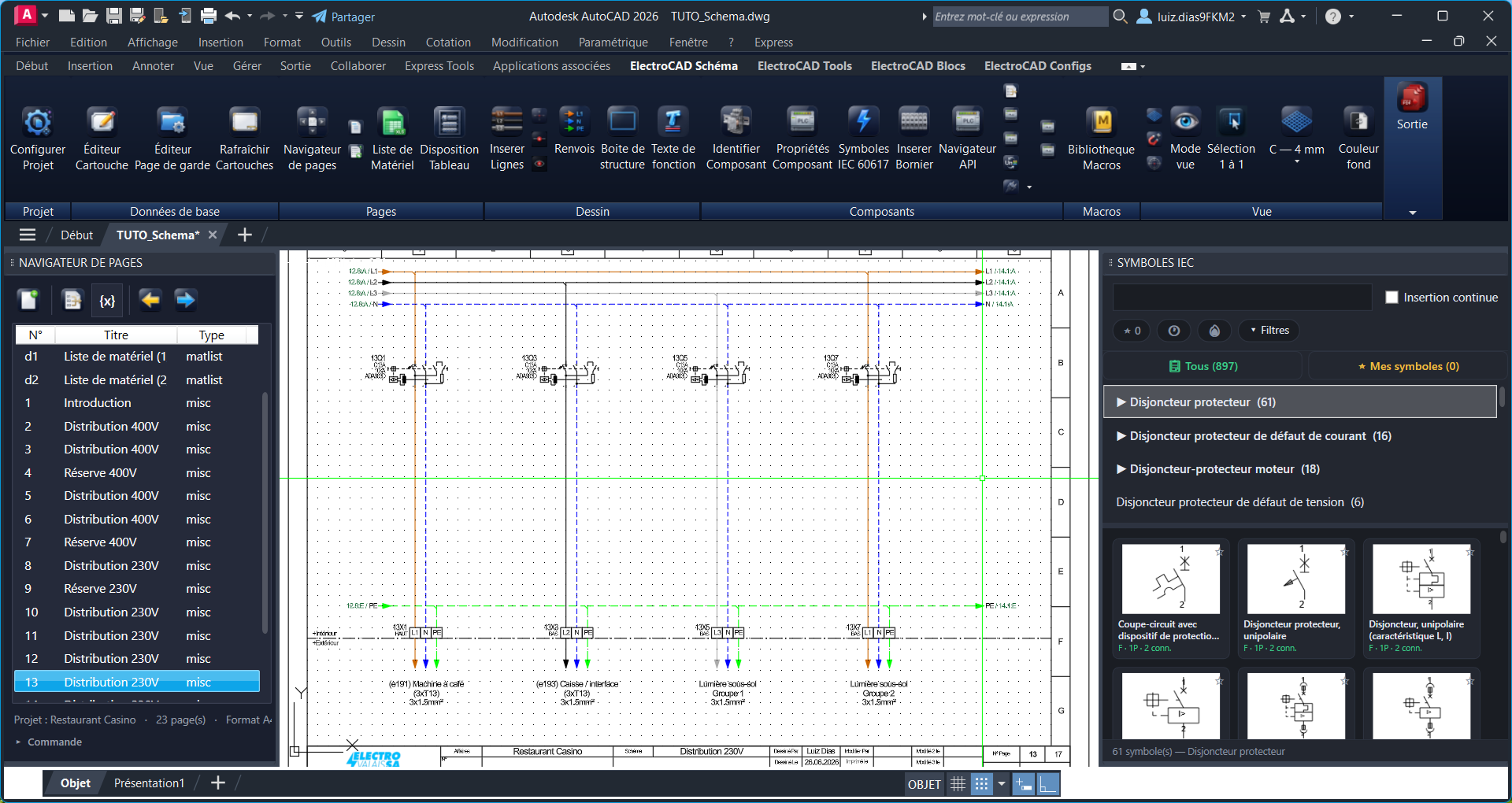
Le projet étant contenu dans le dessin, il se transmet, s'archive et s'ouvre comme n'importe quel DWG — chez un confrère, sur un autre poste, dans dix ans.
2. Le panneau Projet #

3. Démarrage rapide en 4 étapes #
- Ouvrez un DWG neuf — ou celui dans lequel loger le schéma.
- Lancez
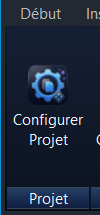
EC_CONFIG— bouton Configurer Projet. - Renseignez l'identité — nom, n° d'affaire, client, dessinateur. Ces valeurs alimentent les cartouches et la page de garde de toutes les pages.
- Enregistrez — Entrée valide, Échap annule. La première page est créée et le ruban bascule en mode projet.
4. La fenêtre de configuration #
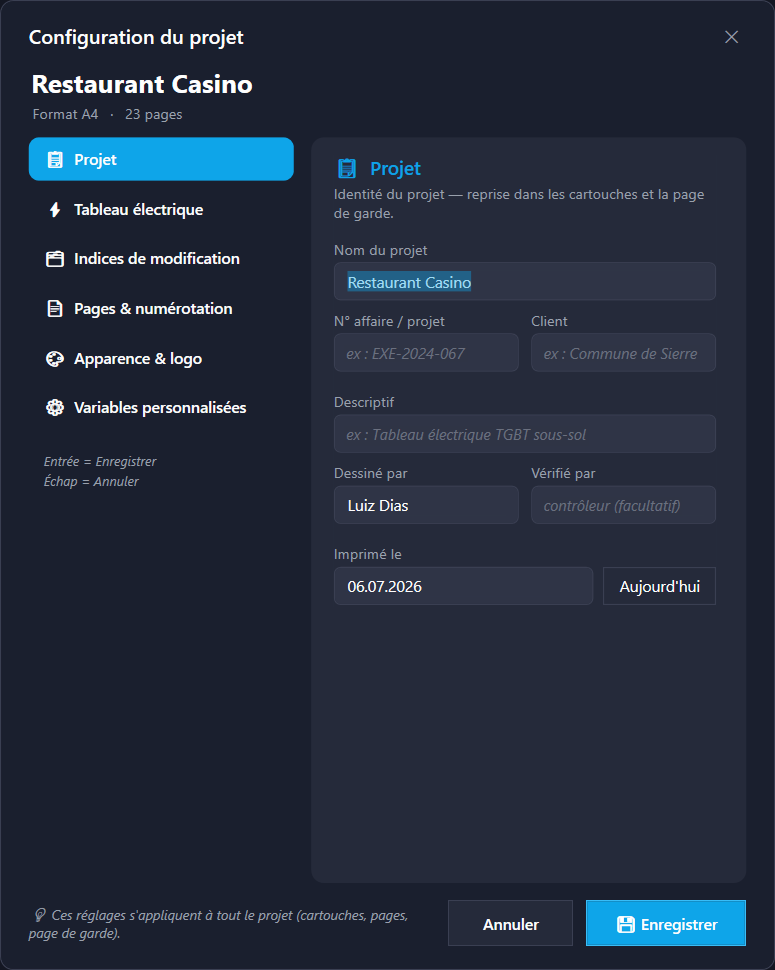
Six sections rassemblent tout ce qui vaut pour le projet entier. Le bandeau du haut rappelle en permanence de quel projet il s'agit, son format et son nombre de pages.
| Section | Ce qu'on y règle |
|---|---|
| Projet | Nom, n° d'affaire, client, descriptif, dessiné par, vérifié par, date d'impression. Le bouton Aujourd'hui remet la date du jour. |
| Tableau électrique | Norme du tableau (SN/EN 61439-1/-2 pour les ensembles d'appareillage de puissance, -1/-3 pour les tableaux utilisables par des personnes ordinaires), régime de neutre, tension et courant nominaux, pouvoir de coupure, courant de crête, indice de protection. Ces valeurs alimentent la page de garde et la plaque fabricant — on ne les saisit qu'ici. |
| Indices de modification | Le suivi des révisions : indice, date, dessiné, vérifié, approuvé. Les lettres (A, B, C…) sont recalculées automatiquement et les lignes entièrement vides ignorées. Le tableau apparaît sur la page de garde. |
| Pages & numérotation | Format (A4 à A1), mode de numérotation, espacement des pages dans l'espace objet, grille de repères. |
| Variables personnalisées | Vos propres champs {TAG} pour le cartouche et la page de garde. ⭐ Deux natures : une variable de projet a une valeur unique, saisie ici ; une variable de page a une valeur par page, saisie avec EC_PAGEVARS. |
| Apparence & logo | Logo, gabarit DWG du cadre et du cartouche (avec un bouton Vérifier), gabarit de page de garde, dossier « Mes symboles » et dossier des articles partagés — tous deux partageables en réseau. Le pas de grille, lui, se règle par le bouton Pas grille du ruban. |
5. Le format de page #
Le format choisi (A4, A3, A2, A1) fixe la taille du cadre et du cartouche de toutes les pages. Il se change plus tard, mais la reconstruction des cartouches est alors nécessaire — bouton Reconstruire Cartouches (EC_REBUILD), panneau Sortie.
Changer de format sur un projet déjà dessiné réajuste les cadres, pas le contenu : un schéma tracé au format A4 ne se redistribue pas tout seul sur une page A3.
6. La numérotation des pages #
| Mode | Suite obtenue | Quand l'employer |
|---|---|---|
| Séquentiel | 1, 2, 3… | Le cas courant, petits et moyens dossiers. |
| Préfixé | =01, =02… | Quand le dossier s'insère dans une nomenclature plus large. |
| Par sections | 100, 101, 200… | Un bloc de numéros par armoire ou par bâtiment. |
| Alphabétique | A1, A2, B1… | Regroupement par lettre de fonction. |
| Libre | au choix | Reprise d'une numérotation imposée par le client. |
Les modes automatiques renumérotent seuls à chaque insertion, duplication ou déplacement de page. Le mode libre, lui, ne renumérote jamais : vous saisissez chaque numéro, à charge pour vous de les garder uniques.
Y compris dans les modes automatiques : dès que vous modifiez le numéro d'une page dans ses propriétés, il est conservé et les renumérotations suivantes le respectent. Inutile de basculer en mode libre pour figer une seule page.
Trois réglages complètent la section : le préfixe et la valeur de départ de la numérotation, et les pages par rangée — la façon dont les pages sont disposées côte à côte dans l'espace objet. S'y ajoutent un titre et une catégorie par défaut, qui pré-remplissent le cartouche de chaque nouvelle page — modifiables page par page ensuite.
7. Les pages spéciales #
Trois types de pages ne se dessinent pas, elles se génèrent :
- La page de garde (
a) — identité du projet, données du tableau et indices de modification. - Le sommaire (
b1,b2… s'il tient sur plusieurs pages) — tenu à jour parEC_UPDATETOC. - La disposition de tableau (
c) — la face avant. - Les listes de matériel (
d1,d2…) — découpées automatiquement si elles débordent.
Elles gardent leur place et leur ordre : les opérations d'organisation ne concernent que les pages de schéma.
8. Bonnes pratiques #
- Renseignez l'identité dès la création : tous les cartouches s'en servent, et la ressaisie tardive oblige à reconstruire.
- Créez vos variables personnalisées avant de dessiner — elles apparaîtront alors sur chaque page au fur et à mesure.
- Choisissez le gabarit de cartouche du bureau une fois ; il est repris par tous les projets suivants.
- En cas de doute sur l'état d'un projet,
EC_DIAGen dresse le bilan sans rien modifier.
9. Référence des commandes #
| Commande | Rôle |
|---|---|
EC_CONFIG | Créer le projet, puis ouvrir ses réglages généraux. |
 EC_REBUILD | Reconstruire tous les cartouches avec le format et le gabarit courants. |
 EC_REFRESHTEMPLATES | Recharger les gabarits depuis leurs fichiers. |
 EC_DIAG | Diagnostic du projet. |
 EC_REPAIR | Réparation des pages et des connexions. |