Accueil › Tutoriels › ElectroCAD Blocs
Remplacer des blocs
Remplacement automatique ou guidé, avec choix du bloc de destination dans la palette
1. Présentation #
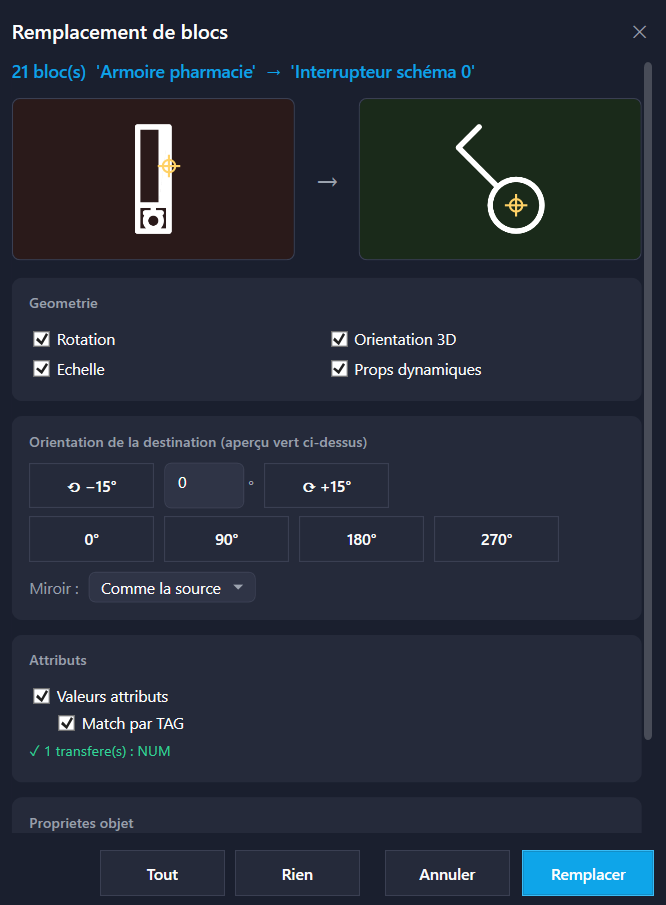
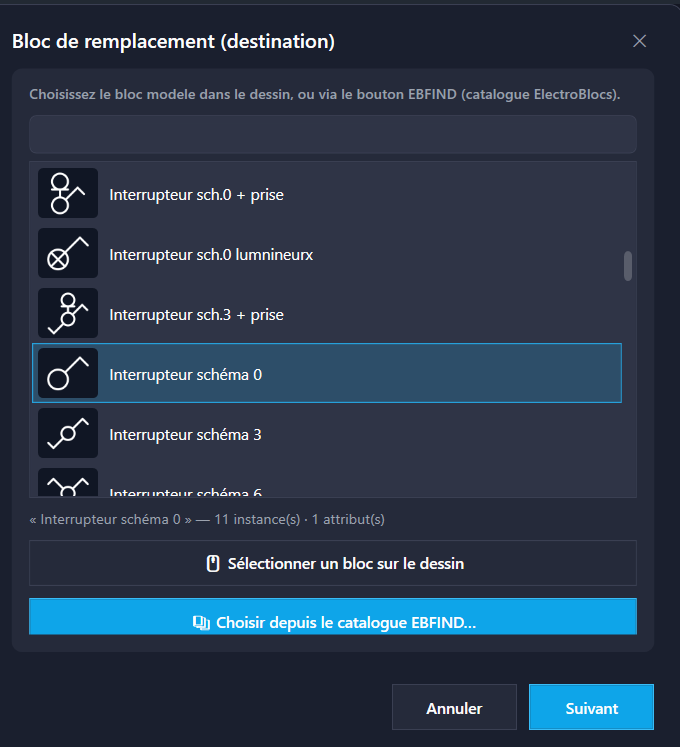
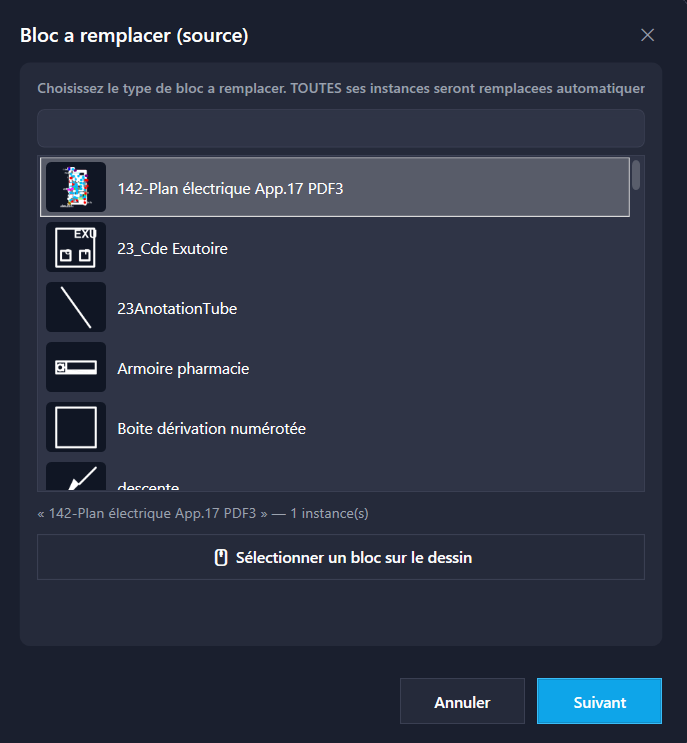
Le client change de gamme de prises, l'architecte impose un autre luminaire, un plan repris utilise des symboles étrangers : BREPLACE remplace des blocs par d'autres, en série, en conservant position, rotation et échelle.

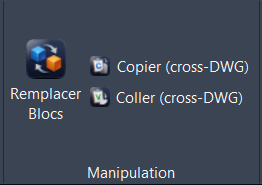
2. Démarrage rapide en 3 fenêtres #
- Le bloc source — choisissez le type de bloc à remplacer dans la liste à vignettes, ou désignez-en un sur le dessin. Le pied de fenêtre rappelle combien d'instances sont concernées.
- Le bloc de destination — un bloc déjà présent dans le dessin, ou « Choisir depuis le catalogue EBFIND… » pour aller le chercher dans la bibliothèque.
- Les options — un aperçu avant / après, puis ce que l'on conserve. Remplacer exécute.
Ce n'est pas une sélection : choisir un type de bloc source remplace toutes ses occurrences dans le dessin, automatiquement. La fenêtre l'annonce et affiche le compte — lisez-le avant de valider.
3. L'aperçu avant / après #
La fenêtre d'options montre les deux blocs côte à côte : la source sur fond rouge, la destination sur fond vert, chacune avec son point d'insertion matérialisé. C'est ce repère qui permet de voir si les deux blocs s'accrochent au même endroit — la cause la plus fréquente d'un remplacement décalé.
4. Ce que l'on conserve #
| Groupe | Options |
|---|---|
| Géométrie | Rotation, échelle, orientation 3D, propriétés dynamiques — chacune se décoche indépendamment. |
| Orientation de la destination | Faire pivoter le bloc de remplacement : pas de ±15°, valeurs rondes 0 / 90 / 180 / 270, et un miroir réglable (« comme la source » ou forcé). |
| Attributs | Transférer les valeurs, avec correspondance par TAG. La fenêtre indique combien d'attributs seront réellement transférés et lesquels. |
| Propriétés objet | Calque, couleur et autres propriétés de l'instance. |
Les boutons Tout et Rien cochent ou décochent l'ensemble d'un coup — utile pour partir d'une base franche.
Si l'ancien bloc a un attribut REF et le nouveau REF_FAB, la correspondance par TAG échoue et le compte le dit avant que vous ne validiez. Dans ce cas, remplacez d'abord, puis reportez les valeurs avec COPYATTR.
5. Bonnes pratiques #
- Faites un essai sur quelques instances avant de traiter tout le plan.
- Enregistrez avant : un remplacement massif s'annule mal.
- Régénérez la légende après remplacement, les comptes ont changé.
6. Référence des commandes #
| Commande | Rôle |
|---|---|
BREPLACE | Remplacer des blocs. |
 EBFIND | Choisir le bloc de destination. |
 COPYATTR | Reporter les attributs non repris. |
 LEGENDE | Régénérer la légende après remplacement. |