Accueil › Tutoriels › ElectroCAD Blocs
Créer un bloc
Transformer une sélection en bloc, avec conversion automatique des textes en attributs
1. Présentation #
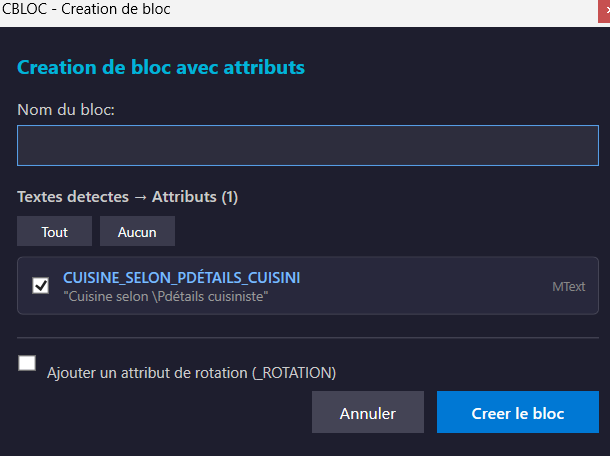
CBLOC transforme les objets sélectionnés en bloc. Sa particularité : les textes deviennent des attributs. Un symbole dessiné avec son repère écrit à côté devient un bloc dont le repère est modifiable proprement.

2. Démarrage rapide en 4 étapes #
- Dessinez le symbole avec ses textes à leur place définitive.
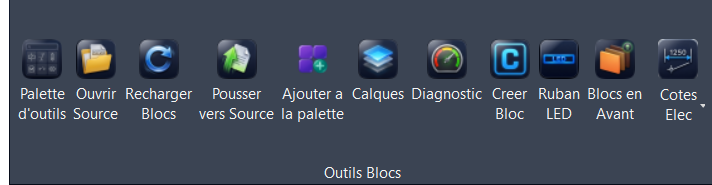
- Sélectionnez l'ensemble et lancez
CBLOC. - Nommez le bloc dans la fenêtre qui s'ouvre.
- Choisissez les textes à convertir — la fenêtre liste les textes détectés avec, pour chacun, le nom d'attribut qu'il deviendra et son contenu d'origine. Tout / Aucun cochent l'ensemble.
- Créez le bloc.
3. Les textes détectés #
Tous les textes de la sélection ne méritent pas de devenir des attributs : une note de dessin n'a rien à faire dans un bloc paramétrable. La fenêtre les liste un par un, avec une case à cocher, le nom d'attribut qui sera créé (dérivé du contenu du texte), le texte d'origine et son type (texte simple ou MText). Décochez ce qui doit rester du dessin figé.
Un texte long donne un nom long et peu maniable. Si l'attribut doit être exploité ensuite — liste de matériel, report par COPYATTR — renommez-le après création, ou partez d'un texte court et explicite.
4. L'attribut de rotation #
Une case optionnelle ajoute un attribut _ROTATION au bloc. Il sert aux blocs dont l'orientation doit être lue ou pilotée — repères qui doivent rester horizontaux quelle que soit la pose de l'appareil, notamment.
5. Pourquoi convertir les textes #
Un texte figé dans un bloc est identique sur toutes les instances. Un attribut se renseigne instance par instance — c'est ce qui permet de numéroter, de référencer, et de faire remonter l'information dans la liste de matériel.
Choisissez-le là où l'on veut accrocher l'appareil (le centre d'un luminaire, le point de fixation d'une prise), pas au coin du rectangle englobant.
6. Après la création #
EBADDSYM— ajouter le bloc à une palette.EBPUSH— le publier dans la source pour tout le bureau.- Configurer son calque, sa couleur et sa référence dans la palette.
7. Bonnes pratiques #
- Dessinez à l'échelle des autres blocs de la bibliothèque.
- Nommez les attributs de façon constante d'un bloc à l'autre : les outils de copie et les listes s'appuient dessus.
- Un bloc sans attribut ne remontera dans aucune liste — pensez-y avant de le diffuser.
8. Référence des commandes #
| Commande | Rôle |
|---|---|
CBLOC | Créer un bloc depuis une sélection. |
 EBADDSYM | Ajouter le bloc à une palette. |
 EBPUSH | Publier dans la source. |
 COPYATTR | Copier des attributs entre blocs. |