Startseite › Tutoriels › ElectroCAD Schéma
Identifier les composants
Repères normalisés, renumérotation du projet, fenêtre de propriétés, choix d'article, liaison des contacts et miroirs
1. Présentation #
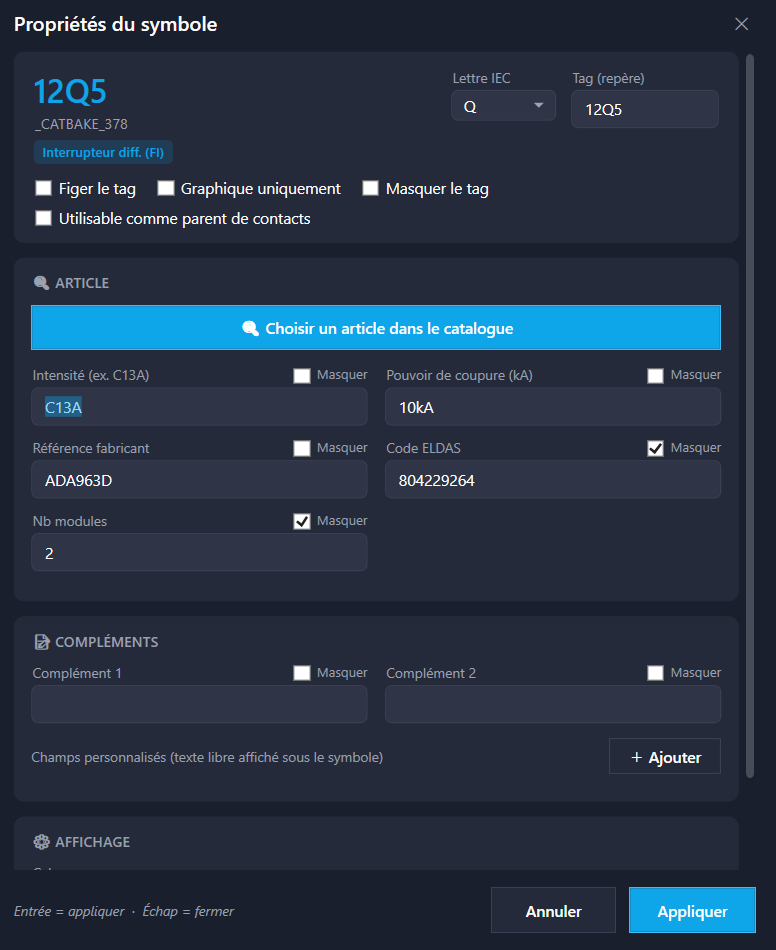
Un composant de schéma n'est pas qu'un dessin : il porte un repère (−Q1, −K3, −X1), une famille, un article fournisseur, une intensité, un nombre de modules. Ce sont ces données qui alimentent la liste de matériel, la disposition de tableau et les exports.
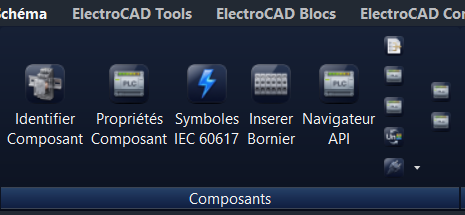


Le panneau réunit tout ce qui touche à l'identification : les deux grands boutons Identifier Composant und Propriétés Composant, l'accès à la palette de symboles et à l'insertion de bornier, puis une colonne de trois commandes — Neu nummerieren, Retirer tag et le menu Connexions.
Les cinq fonctions API (navigateur, E/S, liaison, stations, réadressage) ont quitté le panneau Composants pour un panneau API (automate) qui leur est réservé. Neu nummerieren ne se retrouve plus au milieu d'elles, et les libellés API s'affichent enfin en entier.
2. Le repère #
Le repère se compose du numéro de page, d'une lettre de fonction et d'un numéro — 2Q7 se lit « septième appareil de protection de la page 2 ». Le préfixe de page rend le repère unique dans tout le dossier.
Der Befehl EC_COMP propose les lettres normalisées :
| Lettre | Familie | Lettre | Familie |
|---|---|---|---|
| Q | Leitungsschutzschalter | A | Automate / API |
| F | Sicherung | P | Capteur |
| X | Borne | R | Widerstand |
| H | Lampe / Voyant | U | Variateur |
| K | Contacteur / Relais | M | Moteur |
| S | Interrupteur / Bouton | T | Transformator |
Un champ accepte aussi un préfixe personnalisé de une à quatre lettres, pour une convention de bureau ou un lot particulier.
Laissez ElectroCAD numéroter : il garantit l'unicité et met à jour les miroirs de contact. Si un repère doit être figé (imposé par le client), la fenêtre de propriétés a une case pour cela — il ne bougera plus aux renumérotations.
3. Démarrage rapide en 4 étapes #
- Posez le symbole depuis la palette IEC.
- La fenêtre d'identification s'ouvre juste après l'insertion.
- Choisissez l'article — bouton « Choisir un article » : la référence fabricant, l'ELDAS, l'intensité et le nombre de modules se remplissent seuls.
- Appliquez — Entrée applique et ferme.
4. La fenêtre de propriétés #
Elle s'ouvre à l'insertion, au double-clic, ou par Ctrl+D (EC_PROPS). Elle fonctionne aussi sur une sélection multiple : les champs communs sont modifiables d'un coup.
| Zone | Rôle |
|---|---|
| En-tête d'identité | Le repère en grand, mis à jour en direct, sous lui le nom du bloc d'origine et un badge donnant la famille reconnue (« Interrupteur diff. (FI) »). À droite, la lettre IEC et le tag se règlent séparément. |
| 🔍 Article | « Choisir un article dans le catalogue » — l'action n°1 après une insertion. Elle remplit d'un coup intensité, pouvoir de coupure, référence fabricant, code ELDAS et nombre de modules. |
| Compléments | Deux champs libres, plus des champs personnalisés que vous créez : du texte libre affiché sous le symbole. |
| Liaison contact | Rattacher un contact auxiliaire à sa bobine (sélection simple uniquement). |
| Symbole graphique | Accoler une représentation graphique au symbole normalisé. |
| Affichage | Ce qui se voit sur la planche — dont la rotation du symbole : quatre boutons 0° / 90° / 180° / −90° tournent le composant déjà posé, exactement comme Ctrl+R pendant l'insertion. Le repère et les attributs restent horizontaux et lisibles. |
5. Vos propres articles #
Le catalogue livré ne contient pas tout : un appareil de niche, une référence de bureau, un article négocié. La fenêtre de choix d'article permet d'enregistrer les vôtres — désignation, référence fabricant, code ELDAS, intensité, nombre de modules, prix — et de les retrouver ensuite comme les autres.
5.1 Le dossier d'équipe
Un bureau a intérêt à ce que tout le monde travaille sur les mêmes articles. La configuration du projet (EC_CONFIG, Querschnitt Apparence & logo) reçoit un dossier d'articles partagés, typiquement sur le réseau. À l'enregistrement d'un article, une case « Partager avec l'équipe » décide s'il part dans ce dossier ou s'il reste sur votre poste.
- Les articles de l'équipe s'ajoutent aux vôtres : rien n'est remplacé, rien n'est perdu.
- Ils s'affichent avec un nuage ☁ devant la référence fabricant — on voit d'un coup d'œil ce qui vient du réseau.
- Si le même article existe des deux côtés, c'est votre version qui s'affiche.
- Dossier injoignable — poste hors du réseau, serveur éteint — les articles partagés n'apparaissent simplement pas. Rien n'est bloqué, votre travail continue.
Un article rangé dans le dossier partagé appartient à l'équipe. Le retirer le fait disparaître de tous les postes au prochain accès — comme n'importe quel fichier posé sur un lecteur commun.
6. Choisir ce qui s'affiche sous le symbole #
⭐ Chaque champ porte sa propre case « Masquer ». Un schéma reste lisible parce qu'on n'y écrit pas tout : le code ELDAS et le nombre de modules servent à la liste de matériel et au tableau, pas au lecteur du schéma — on les masque, ils restent enregistrés. L'intensité et la référence fabricant, elles, méritent en général d'être vues.
La case Masquer le tag retire le repère lui-même — pour un symbole décoratif, ou un appareil repéré ailleurs.
La valeur reste dans le bloc et continue d'alimenter la liste de matériel, la disposition de tableau et les exports. Vous ne choisissez que ce qui est imprimé.
7. Placer les textes où vous les voulez #
ElectroCAD empile les textes sous le symbole selon une mise en page automatique qui convient dans la grande majorité des cas. Quand elle ne convient pas — un appareil serré entre deux fils, un repère qui tombe sur une cote — la case « Activer déplacement des attributs / tag » déverrouille les poignées : chaque texte se saisit et se pose à la main, comme n'importe quel objet AutoCAD.
⭐ Un texte que vous avez déplacé vous-même garde sa place, même après une modification des propriétés, un changement d'article ou l'affichage d'un champ supplémentaire : la mise en page automatique remet les autres textes d'aplomb et ne touche plus à celui-là. Décocher la case rend le symbole à la mise en page automatique.
7.1 La hauteur et la couleur, champ par champ
Un petit bouton ⚙ est posé à côté de chaque champ. Il ouvre un réglage minuscule mais décisif : la hauteur de texte, la couleur und die rotation de ce seul attribut, sur ce seul appareil. C'est la façon propre de faire ressortir une intensité, de discréter une référence fabricant, ou de rendre lisible un repère sur un fond chargé — sans toucher au style de tout le projet.
Pour tourner un attribut au geste plutôt qu'au chiffre : sélectionnez le composant, clic droit, « Tourner un attribut… » (ou la commande EC_ATTROT) — cliquez le texte de l'attribut, l'angle suit le curseur en élastique, et la rotation choisie survit aux régénérations.
8. Désigner un parent de contacts #
La case « Utilisable comme parent de contacts » déclare l'appareil comme pouvant recevoir des contacts auxiliaires — typiquement une bobine de contacteur ou de relais. C'est elle qui le fait apparaître dans la liste des parents proposés quand vous liez un contact, et qui lui vaut sa mini-table de miroirs.
9. Les contacts et leurs miroirs #
Un contact auxiliaire lié à sa bobine porte la référence croisée de celle-ci, et la bobine reçoit une mini-table listant tous ses contacts avec leur position. La table se régénère à chaque modification : déplacer un contact met à jour la bobine, et inversement.
9.1 Déplacer et faire pivoter la mini-table
La mini-table se pose sous la bobine, ce qui n'est pas toujours l'endroit disponible. Trois gestes la remettent où il faut :
| Geste | Effet |
|---|---|
| Double-clic sur la mini-table | Le repositionnement démarre : vous la faites glisser et vous cliquez sa nouvelle place. |
| Clic droit ▸ Repositionner la mini-table… | Même chose depuis le menu contextuel. L'entrée n'apparaît que sur une mini-table. |
| Ctrl+1 | La palette Propriétés d'AutoCAD : le champ Rotation fait pivoter la table, par exemple pour la coucher le long d'une colonne étroite. |
⭐ La mini-table se recalcule à chaque ajout ou suppression de contact — mais la place et l'angle que vous lui avez donnés sont désormais repris à chaque régénération. On la range une fois, elle y reste.
Un contact lié à un parent n'apparaît pas comme article séparé : c'est l'appareil parent qui est compté. Un contact autonome, lui, garde sa ligne.
10. Renuméroter le projet #
EC_RENUM repasse sur tous les composants et refait les repères selon la convention courante. Les repères figés ne bougent pas ; les miroirs et les listes suivent. C'est l'opération à lancer après un gros réordonnancement de pages.
Sur un dossier déjà remis au client, une renumérotation modifie les repères des appareils — donc les étiquettes posées en armoire. À faire avant la livraison, pas après.
11. Bonnes pratiques #
- Choisissez l'article à l'insertion : c'est le moment où l'on sait ce qu'on pose.
- Liez les contacts à leur bobine au fur et à mesure — le miroir devient un outil de contrôle.
- Figez seulement les repères réellement imposés ; tout figer prive de la renumérotation.
EC_UNCOMPretire l'identification sans effacer le dessin : pratique pour un symbole devenu purement illustratif.
12. Référence des commandes #
| Befehl | Rôle |
|---|---|
EC_COMP | Identifier ou insérer un composant. |
EC_PROPS | Propriétés du composant (Ctrl+D). |
EC_RENUM | Renuméroter tous les composants. |
EC_UNCOMP | Retirer l'identification. |
EC_ADDGRAPHIC | Accoler un symbole graphique. |
EC_SYMBOLS | Palette de symboles IEC. |