Startseite › Tutoriels › ElectroCAD Schéma
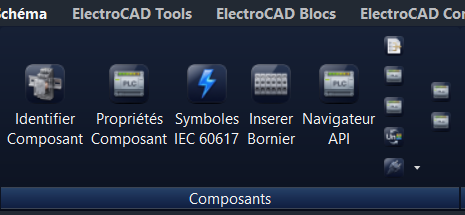
La palette de symboles IEC 60617
Trouver, filtrer et insérer les 897 symboles normalisés, variantes de contact, symboles graphiques, favoris et insertion continue
1. Présentation #
La palette de symboles est la bibliothèque normalisée du schéma : 897 symboles IEC 60617 classés par catégorie, insérables d'un clic, déjà pourvus de leurs broches de raccordement et de leurs attributs.

2. La palette #
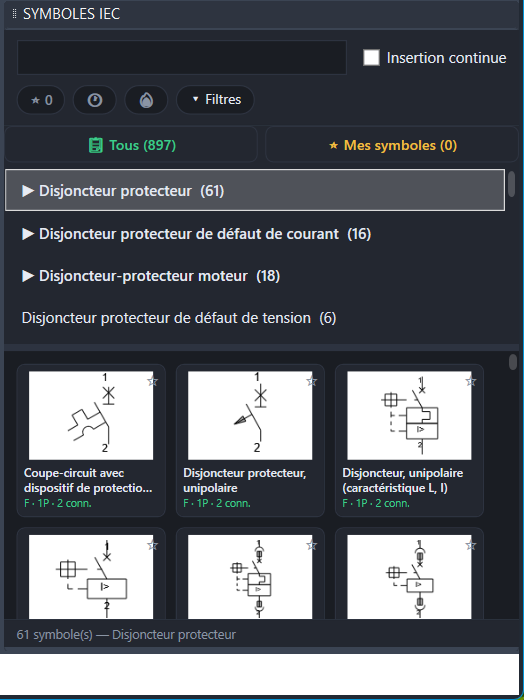
| Zone | Rôle |
|---|---|
| Champ de recherche | Filtre en direct sur le nom et la description. Le compte affiché en pied de palette suit le filtre. |
| Insertion continue | La commande d'insertion se relance après chaque pose — pour placer une série sans revenir à la palette. |
| Favoris, récents, filtres | ★ liste vos favoris, l'horloge les derniers utilisés, Filtres restreint par pôles et connexions. |
| Tous / Mes symboles | Bascule entre la bibliothèque normalisée (897) et vos symboles personnels. |
| Catégories | 32 familles repliables, chacune indiquant son nombre de symboles. |
| Vignettes | Le dessin réel, la désignation, le nombre de pôles et de connexions. L'étoile ajoute aux favoris. |
3. Démarrage rapide en 4 étapes #
- Ouvrez la palette —
EC_SYMBOLS. Elle s'ancre à droite et reste ouverte pendant que vous dessinez. - Trouvez le symbole — tapez quelques lettres, ou dépliez la catégorie.
- Cliquez la vignette, puis le point d'insertion — Ctrl fait pivoter par quarts de tour avant la pose.
- Renseignez le composant — la fenêtre d'identification s'ouvre juste après.
Chaque symbole porte ses points de raccordement. Posé face à un fil existant, il s'y connecte tout seul — inutile de retoucher le tracé. C'est aussi ce qui permet aux potentiels de se propager et à la liste de matériel de compter juste.
4. Insérer un symbole #
4.1 Le placement
| Geste | Effet |
|---|---|
| Ctrl | Rotation de 90° à chaque appui. |
| Clic gauche | Pose le symbole au point visé. |
| Échap | Annule — rien n'est dessiné. |
4.2 L'insertion continue
Case cochée, la commande se relance après chaque pose : vous enchaînez les prises, les lampes ou les bornes sans repasser par la palette.
4.3 Les variantes de contact
Les contacts auxiliaires existent en plusieurs jeux de broches (13/14, 23/24, 33/34…). Quand le symbole en admet plusieurs, ElectroCAD demande le jeu voulu et numérote les broches selon la CEI 61346 : le premier chiffre désigne le jeu, le second la fonction.
5. Trouver le bon symbole #
- La recherche filtre sur la désignation et la description, sans tenir compte des accents ni de la casse.
- Les filtres restreignent par nombre de pôles et de connexions — utile quand deux tracés se ressemblent.
- Favoris et récents sont mémorisés d'une session à l'autre.
6. Le symbole graphique #
Certains appareils se dessinent en deux parties : le symbole normalisé et une représentation graphique accolée à sa gauche. La fenêtre de propriétés propose alors une section Symbole graphique : la forme choisie est fusionnée au symbole, collée bord à bord, et les attributs se décalent pour rester lisibles.
L'option n'apparaît que sur les symboles posés depuis la version 4.3.80 : c'est à l'insertion que le nom du bloc d'origine est mémorisé. Pour un schéma plus ancien, réinsérez le symbole depuis la palette.
7. Cycle de vie de la palette #
Comme le navigateur de pages et le navigateur API, la palette suit le dessin actif : elle affiche la bibliothèque du dessin au premier plan et se ferme quand vous basculez vers un dessin sans projet schéma. EC_SYMBOLS la rouvre.
8. Bonnes pratiques #
- Posez le symbole auf le fil plutôt qu'à côté : le raccordement est immédiat.
- Coupez l'insertion continue avant de changer de type d'appareil.
- Mettez en favoris les dix symboles de votre quotidien.
- Un symbole qui manque durablement mérite d'être créé une fois dans Mes symboles plutôt que redessiné à chaque projet.
9. Référence des commandes #
| Befehl | Rôle |
|---|---|
EC_SYMBOLS | Ouvre la palette de symboles IEC 60617. |
EC_SYMINS | Insère le symbole sélectionné. |
EC_ADDGRAPHIC | Fusionne une représentation graphique. |
 EC_PROPS | Propriétés du composant (Ctrl+D). |
EC_SYMDESIGN | Éditeur de symboles personnels. |