Accueil › Tutoriels › ElectroCAD Schéma
Créer ses propres symboles
L'éditeur de symboles : géométrie, broches de raccordement, attributs propres au symbole, import d'un DWG, aperçu et publication dans la palette
1. Présentation #
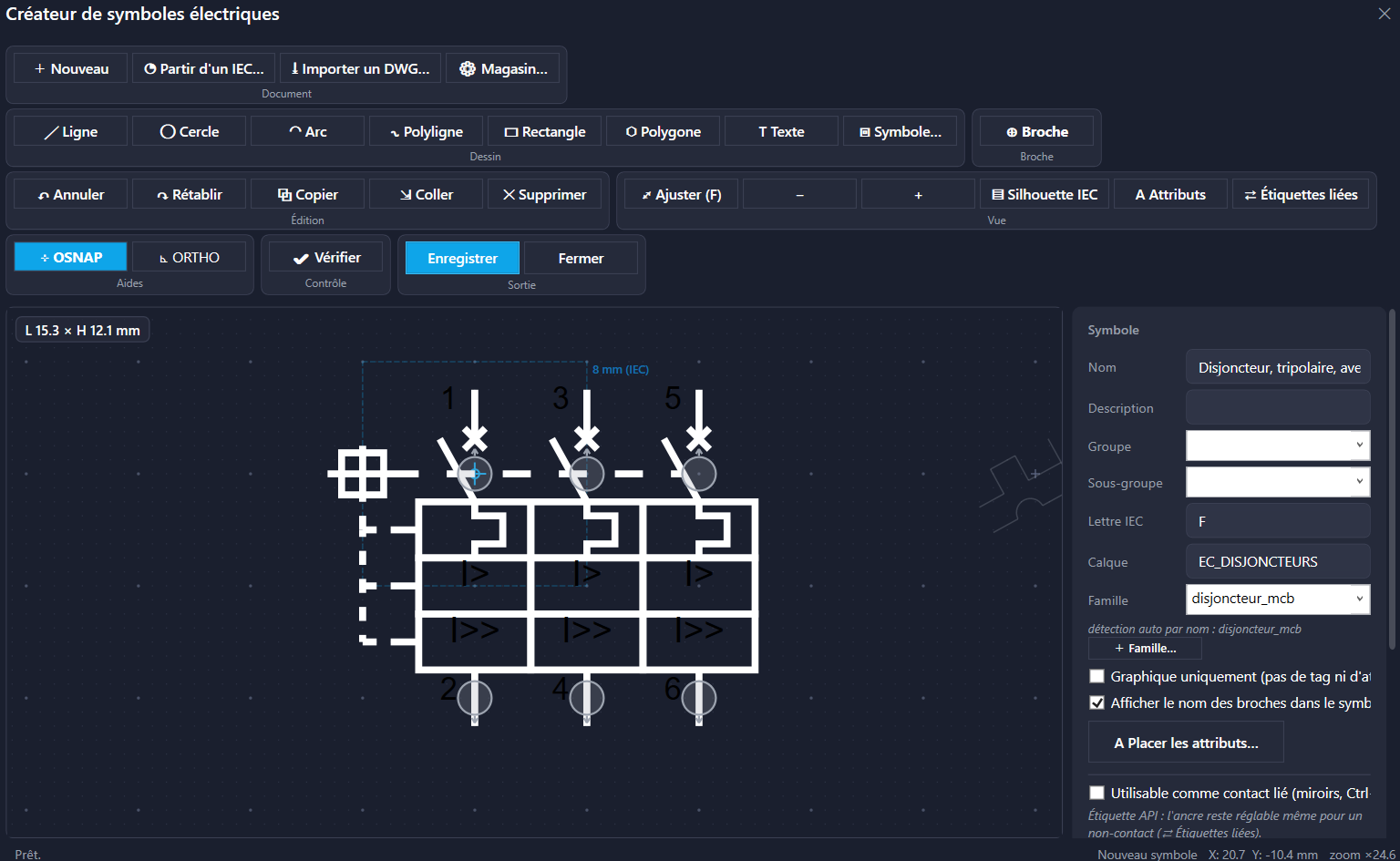
La bibliothèque normalisée couvre l'essentiel, mais pas tout : un appareil de niche, un symbole de bureau, une convention client. L'éditeur de symboles permet d'en créer un une fois, proprement, et de le retrouver ensuite dans l'onglet Mes symboles de la palette, au même titre que les 897 autres.

2. Ce qui fait un bon symbole #
Un symbole utilisable dans un schéma n'est pas qu'un dessin. Il lui faut :
- une géométrie à l'échelle des autres symboles — sinon il jurera sur la page ;
- des broches de raccordement placées aux points où les fils doivent arriver — sans elles, aucune auto-connexion ;
- des attributs (repère, intensité, référence) aux bons emplacements ;
- un nom et une catégorie pour le retrouver.
C'est la différence entre un dessin et un composant. Une broche mal placée et le fil ne se connecte pas ; une broche oubliée et le symbole reste inerte dans le réseau.
3. Démarrage rapide en 5 étapes #
- Lancez
EC_SYMDESIGN. - Dessinez la géométrie dans le canevas — lignes, cercles, arcs, rectangles, avec accrochage et ORTHO.
- Posez les broches aux points de raccordement, en indiquant leur direction (nord, est, sud, ouest).
- Placez les attributs — au minimum le repère, et vos propres champs avec leur valeur par défaut si le symbole en demande.
- Nommez et enregistrez — le symbole rejoint Mes symboles.
4. Par quoi commencer #
Quatre points de départ, dans le groupe Document :
| Bouton | Quand l'employer |
|---|---|
| + Nouveau | Une feuille blanche. |
| Partir d'un IEC… | ⭐ Le plus sûr : on reprend un symbole normalisé proche et on l'adapte. Proportions et broches sont déjà justes. |
| Importer un DWG… | Récupérer un dessin existant comme base — typiquement le DWG que le fabricant met à disposition. |
| Magasin… | Les symboles mis à disposition. |
5. Importer le DWG du fabricant #
Importer un DWG… ouvre le fichier sans passer par un onglet AutoCAD, propose de choisir le bloc à reprendre (ou l'espace objet entier), convertit les unités en millimètres et recentre le tracé sur le point de base. Si la taille obtenue est manifestement hors plage, une fenêtre d'échelle propose de corriger (×10, ÷10, ÷25,4, ×25,4 ou une valeur libre) avec un aperçu des dimensions.
Si le fichier porte des attributs, l'import propose désormais de les conserver : leur nom, leur position et leur valeur par défaut deviennent ceux du symbole. Vous gardez les deux autres réponses habituelles — les transformer en textes fixes, ou les ignorer.
Les attributs du fichier importé dont le nom appartient au jeu d'ElectroCAD (le repère, l'intensité, le numéro…) ne sont pas repris : ils entreraient en conflit avec la mise en page automatique du symbole. Le récapitulatif d'import les compte, ainsi que les objets que l'éditeur ne sait pas représenter.
6. Le canevas et les repères #
L'éditeur travaille sur une grille aux proportions des symboles normalisés, avec OSNAP et ORTHO comme dans les autres éditeurs du produit. Un badge affiche en permanence les dimensions du symbole (« L 15,3 × H 12,1 mm ») et un guide rappelle le pas de référence 8 mm (IEC).
Le bouton Silhouette IEC superpose le gabarit normalisé : c'est le contrôle visuel qui évite de produire un symbole hors d'échelle. Vérifier passe un contrôle de cohérence avant l'enregistrement.
6.1 Les broches suivent la grille du projet
Une mention est affichée en permanence à côté du sélecteur de grille : « Broches : accrochage X mm (grille projet) ». C'est la règle du produit, et elle ne souffre pas d'exception — une broche se pose toujours sur la grille du projet, jamais entre deux points. Sans cela, le symbole deviendrait inconnectable dans les schémas.
Vous pouvez très bien travailler la géométrie avec une grille plus fine que celle du projet : seule la broche est contrainte. La mention passe alors en ambre et se met en évidence à chaque broche posée ou déplacée — de quoi comprendre tout de suite pourquoi elle ne s'arrête pas exactement là où le curseur était.
6.2 La désignation d'une broche se règle au geste
Le texte de désignation d'une broche (« 1 », « 14 », « A1 »…) se déplace en le faisant glisser directement sur le canevas — grille fine de 0,5 mm, Alt pour un placement libre. Un double-clic sur la désignation ouvre la fiche de la broche, où se règle aussi la hauteur du texte. La broche elle-même garde la priorité au clic : viser le rond sélectionne la broche, viser le texte déplace le texte.
7. La fiche du symbole #
Le panneau de droite porte tout ce qui n'est pas du dessin :
| Champ | Rôle |
|---|---|
| Nom, description | Ce qui s'affiche dans la palette. |
| Groupe, sous-groupe | Le rangement dans Mes symboles. |
| Lettre IEC | La lettre de fonction attribuée d'office aux instances (F, Q, K…). |
| Calque | Le calque métier de destination (EC_DISJONCTEURS…). |
| Famille | Détectée automatiquement d'après le nom, et modifiable. Elle conditionne le comportement dans les listes et le choix d'article. |
| Graphique uniquement | Le symbole ne portera ni tag ni attributs. |
| Afficher le nom des broches | Les numéros de broches sont dessinés dans le symbole. |
| Utilisable comme contact lié | Rend le symbole éligible aux miroirs de contact. |
Placer les attributs… règle où s'inscrivent repère, intensité et compléments ; Étiquettes liées ajuste l'ancre de l'étiquette API — réglable même pour un symbole qui n'est pas un contact.
8. Les attributs propres au symbole #
Au-delà des champs standard d'ElectroCAD, un symbole peut porter ses propres attributs — tension d'alimentation, indice de protection, section de raccordement, tout ce que votre pratique demande de lire sur la planche. Le bouton + Attribut du symbole… en crée un : un nom libre, une valeur par défaut, une position et une hauteur de texte, et la possibilité de le rendre invisible s'il ne doit être que porté.
⭐ La valeur par défaut réglée ici est celle que le symbole affiche dès sa pose sur la planche, à l'emplacement exact que vous lui avez donné. Elle est ensuite modifiable appareil par appareil dans les propriétés (Ctrl+D), section Attributs du symbole. Changer le défaut plus tard n'écrase jamais les valeurs déjà saisies sur les symboles posés.
9. Modifier un symbole existant #
Un symbole personnel se rouvre depuis la palette (clic droit sur sa vignette → Modifier…). Les instances déjà posées dans les schémas se mettent à jour lors du rechargement de la définition.
Deux façons de propager une correction aux symboles déjà dessinés : l'entrée ⟳ Mettre à jour les instances du dessin du clic droit dans la palette, et EBRELOAD. Toutes deux appliquent maintenant les changements de position, de hauteur et de couleur faits dans l'éditeur — un attribut déplacé dans le symbole se déplace enfin sur toutes ses instances.
⭐ Deux choses sont préservées : les valeurs saisies sur chaque appareil (repères, intensités, textes libres — rien n'est remis au défaut), et les déplacements que vous avez faits volontairement sur une instance précise. Le symbole impose sa nouvelle mise en page à ceux qui n'ont pas été retouchés à la main, et respecte les autres.
Changer la position d'une broche sur un symbole déjà posé dans des schémas déconnecte les fils qui y arrivaient. Déplacez la géométrie tant que vous voulez, mais réfléchissez à deux fois avant de bouger une broche.
10. Organiser ses symboles #
Les symboles personnels se rangent en groupes et sous-groupes, renommables depuis le clic droit dans la palette. Un bureau qui en crée beaucoup a intérêt à les classer dès le départ, comme les catégories normalisées.
Le clic droit sur une vignette donne aussi 🏷 Renommer… et ⧉ Dupliquer. Renommer change le nom affiché et les fichiers du symbole sur le disque ; dupliquer produit une copie complète, fichiers compris. Plus de symbole dont le nom dans la palette ne correspond plus à ce qu'on trouve dans le dossier — c'est la voie normale pour décliner une variante à partir d'un symbole qui fonctionne.
Le dossier de la bibliothèque se choisit dans la configuration du projet (EC_CONFIG, section Apparence & logo → « Dossier Mes symboles ») ou depuis la roue dentée de l'éditeur. Par défaut Documents\ElectroCAD\SymbolesPerso ; un dossier réseau partagé en fait une bibliothèque d'entreprise, commune à tous les postes. Le réglage s'applique immédiatement, les fichiers existants ne sont pas déplacés, et le dossier survit aux mises à jour d'ElectroCAD.
11. Bonnes pratiques #
- Partez d'un symbole normalisé proche et adaptez-le : les proportions et les broches sont déjà justes.
- Testez le symbole sur une page de brouillon — posez-le sur un fil et vérifiez que la connexion se fait.
- Nommez explicitement : « Détecteur de présence 360° » se retrouve, « Symbole_3 » non.
- Pour une variante, dupliquez puis renommez plutôt que de repartir de zéro.
- Un symbole utile à tout le bureau mérite un dossier « Mes symboles » partagé sur le réseau — sinon la bibliothèque reste propre au poste.
12. Référence des commandes #
| Commande | Rôle |
|---|---|
EC_SYMDESIGN | Éditeur de symboles personnels. |
EC_SYMBOLS | Palette de symboles (onglet « Mes symboles »). |
EC_SYMINS | Insérer le symbole sélectionné. |
 EC_PROPS | Propriétés du symbole posé, attributs compris (Ctrl+D). |
 EBRELOAD | Rappliquer les définitions aux symboles déjà dessinés. |