Accueil › Tutoriels › ElectroCAD Schéma
Les borniers
Insérer un jeu de bornes, design du bornier, types et sections par borne, repérage caché, reprise dans la liste de matériel et dans la disposition
1. Présentation #
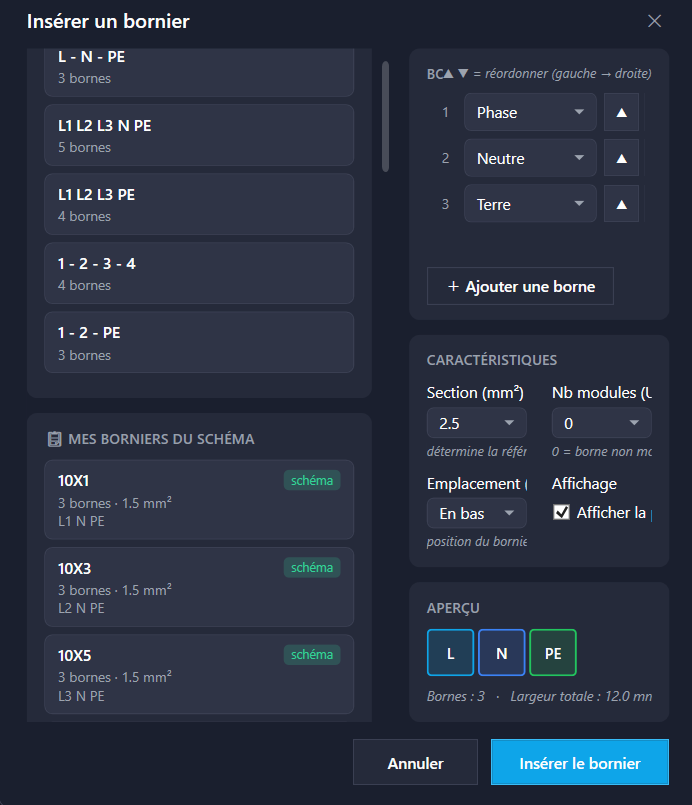
Un bornier est un jeu de bornes juxtaposées, repéré comme un tout. La règle métier est simple : seule la première borne à gauche porte le repère visible (par exemple 8X1) ; les suivantes portent une référence cachée (8X1:L1, 8X1:2) qui sert à la logique et aux listes.
2. Démarrage rapide en 4 étapes #
- Lancez
EC_BORNIER— bouton Insérer Bornier, panneau Composants. - Composez le jeu — ajoutez les bornes une à une, choisissez leur type (phase, neutre, terre, BUS+…), réordonnez avec ▲ ▼.
- Choisissez le design — Cases ou Cercles : la façon dont le bornier sera dessiné.
- Renseignez la section — elle détermine la largeur réelle de la borne dans la disposition de tableau.
- Posez sur le plan — le repère se calcule et les références cachées sont écrites.
3. Le design du bornier #
La liste Design du bornier choisit la représentation dessinée du jeu de bornes :
| Design | Ce qui est dessiné |
|---|---|
| Cases (rectangles accolés) | Des rectangles juxtaposés traversés par les fils, le nom de la borne inscrit dans la case et le repère du bornier au-dessus à gauche. C'est la représentation historique. |
| Cercles (symbole IEC) | Un petit rond par connexion (Ø 0,75 mm, le vrai symbole de borne IEC), avec un court trait au-dessus. Le point de base du bloc est au centre du rond. Le nom de la borne se place en haut à droite du rond, le repère du bornier à sa gauche, à mi-hauteur. |
La numérotation, les raccordements, les liaisons entre bornes du même jeu et la reprise dans les listes sont rigoureusement identiques dans les deux designs. Le choix se fait bornier par bornier, et le dernier design utilisé devient le défaut du projet — un bureau qui travaille toujours en cercles ne le rechoisit qu'une fois. Un bornier déjà posé garde son design lorsqu'on le modifie — et si vous changez son design après coup, chaque borne reste à son emplacement : un jeu étalé sur ses fils ne se recompacte pas.
4. L'orientation du jeu — Ctrl+R pendant la pose #
Par défaut, le jeu s'insère horizontalement, de gauche à droite. Pendant la pose, Ctrl+R fait tourner l'orientation : horizontal → vertical de bas en haut → vertical de haut en bas. En pose verticale, chaque borne est tournée de 90° pour que ses raccordements restent horizontaux, les textes restent lisibles, et le repère du jeu se place au-dessus (pose de haut en bas) ou au-dessous (pose de bas en haut) de la première borne.
5. L'aperçu en direct #
La fenêtre montre le jeu tel qu'il sera posé : une borne par connexion, colorée selon son type — bleu pour le neutre, vert pour la terre, rouge pour les bus, accent pour les phases. On voit immédiatement si l'ordre est le bon, et le design choisi s'y reflète.
6. Le type d'une borne #
Chaque borne porte un type : phase, neutre, terre, L, BUS+, BUS−, +, −, DA+, DA−. La liste propose en plus les potentiels réellement présents dans le dessin — y compris ceux que vous avez créés vous-même dans la fenêtre des lignes. Le type commande le repérage et la couleur de la borne.
⭐ Le type ne conditionne pas la connexion : quel que soit son type, une borne se raccorde au fil qui l'atteint. Si le potentiel du fil ne correspond pas au type annoncé, la ligne concernée est signalée dans la fenêtre — jamais bloquée. C'est un contrôle, pas une interdiction : la pratique connaît trop de cas légitimes pour qu'un logiciel tranche à votre place.
7. À quel bornier appartient une borne #
La règle est géométrique et tient en une phrase : sur une même ligne, une borne appartient au dernier repère de bornier rencontré à sa gauche. Un nouveau repère démarre le jeu suivant.
- Vous pouvez espacer les bornes d'un même bornier autant que le schéma l'exige, elles restent rattachées à leur repère. Au-delà d'un écart franc (environ huit pas de grille), la borne est considérée détachée : à la prochaine renumérotation ou réparation, elle devient un jeu à part entière et reçoit automatiquement son propre repère.
- Le cadre de la page fait frontière : une borne d'une autre page n'est jamais happée.
- Une borne posée à gauche du premier repère de sa ligne n'appartient à aucun bornier — elle est comptée dans le signalement « bornes sans bornier ».
Auparavant, éloigner une borne de sa voisine finissait par la sortir du bornier. Désormais l'appartenance se lit au repère, pas à la distance : réorganisez le tracé librement, la liste de matériel et la disposition de tableau suivent.
8. Modifier un bornier posé #
Un double-clic sur une borne (ou EC_PROPS) ouvre la fenêtre Modifier le bornier : ajouter, retirer, réordonner, changer le design, la section — et depuis la 4.3.856, l'orientation du jeu (horizontale, verticale de bas en haut ou de haut en bas) : le bornier se réorganise autour de sa première borne, les fils raccordés suivent, et l'aperçu de la fenêtre se dessine dans le sens réel. Deux réglages du repère s'y trouvent :
- Repère du bornier — la valeur (par exemple
6X1) se corrige à la main, directement dans la fenêtre ; - Figer le repère — coché, la renumérotation automatique ne touche plus ce repère : il n'évolue plus que par cette fenêtre.
Sur un écran bas, la fenêtre défile : la liste des bornes reste accessible quelle que soit la taille du jeu.
9. « Mes borniers du schéma » #
La fenêtre propose les borniers déjà employés dans le projet, de deux provenances :
- les modèles enregistrés — chaque insertion réussie mémorise le jeu avec son repère réel ;
- le scan du dessin — les jeux de bornes déjà posés sont reconnus géométriquement.
Les modèles priment : ils portent les types exacts, là où le scan les déduit du nom.
10. Sections et largeurs réelles #
La section conditionne l'encombrement physique. ElectroCAD applique les largeurs constructeur usuelles :
| Section (mm²) | Largeur d'une borne |
|---|---|
| 2,5 | 5,2 mm |
| 4 | 6,2 mm |
| 6 | 8,2 mm |
| 10 | 10,2 mm |
| 16 | 12,2 mm |
| 25 · 35 | 16 mm |
| 50 | 20 mm |
| 70 · 95 | 25 mm |
| 120 · 150 | 31 mm |
| 185 · 240 | 42 mm |
| 300 | 50 mm |
Sans elle, la disposition de tableau dessinerait tous les borniers à la même largeur et vous promettrait de la place que le coffret n'a pas.
11. Dans la liste de matériel #
Les bornes sont regroupées par section : une ligne par section, pas une ligne unique pour tout. Les repères sont compactés — 1X1:L1, 1X1:L2, 1X1:L3 devient 1X1(L1-L2-L3) — et les borniers sont toujours placés en fin de liste.
12. Reprendre un schéma existant #
Un projet antérieur à la mise en place des références cachées se met à niveau avec EC_REPAIR : l'étape « Jeux de bornes » regroupe les bornes posées et écrit leurs références. L'opération est sans effet si elle est relancée.
C'est aussi ce qui pose les repères sur lesquels s'appuie la règle d'appartenance. Une ligne de bornes dont aucune ne porte encore de repère continue d'être regroupée à l'ancienne, par contiguïté, le temps que EC_REPAIR lui écrive ses repères — rien ne disparaît des listes entre-temps.
13. Bonnes pratiques #
- Composez le jeu complet en une fois plutôt que borne par borne : le repérage est plus propre.
- Renseignez la section dès l'insertion — elle sert au tableau, pas au schéma.
- Réutilisez les modèles enregistrés : ils portent les types exacts.
- Fixez le design du bornier au premier jeu du dossier : les suivants le reprennent, et le dossier reste homogène.
- Après reprise d'un ancien dossier, lancez
EC_REPAIRavant de produire la liste de matériel.
14. Référence des commandes #
| Commande | Rôle |
|---|---|
EC_BORNIER | Insérer un jeu de bornes. |
 EC_PROPS | Modifier un bornier posé. |
 EC_MATLIST | Liste de matériel (bornes groupées par section). |
 EC_DISPO | Disposition de tableau (largeurs réelles). |
 EC_REPAIR | Mettre à niveau les jeux de bornes d'un ancien projet. |