Accueil › Tutoriels › ElectroCAD Schéma
Les macros de symboles et de pages
Enregistrer un montage récurrent et le réinsérer — sur une page, dans un autre projet, avec sa bibliothèque et ses vignettes
1. Présentation #
Un départ moteur, un circuit d'éclairage, une page type de distribution : ces montages reviennent à chaque dossier. Une macro les enregistre une fois et les réinsère ensuite en un geste, avec leurs symboles, leurs fils, leurs repères et leurs propriétés.

2. Deux natures de macro #
| Type | Ce qu'elle contient | Insertion |
|---|---|---|
| Macro de symboles | Un groupe d'objets : symboles, fils, textes. | Se pose au point cliqué, sur la page courante. |
| Macro de page | Une page entière, avec son cadre et son contenu. | Crée une nouvelle page dans le projet. |
3. Démarrage rapide en 4 étapes #
- Dessinez le montage une bonne fois, proprement.
- Enregistrez-le —
EC_MACROSAVEpour une sélection,EC_MACROSAVEPAGEpour la page entière. Donnez-lui un nom parlant. - Ouvrez la bibliothèque —
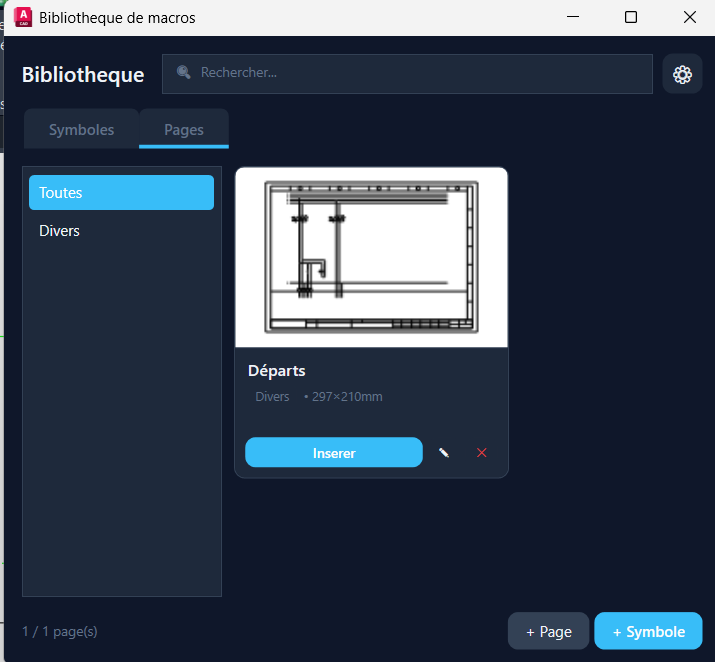
EC_MACROLIB: chaque macro a sa vignette. - Insérez — un clic sur la vignette, puis le point de pose (ou la création de la page).
4. La bibliothèque #
Deux onglets — Symboles et Pages — et une colonne de dossiers à gauche pour ranger. Chaque macro est une carte : sa vignette, son nom, sa catégorie et son format (« Divers · 297×210 mm »), avec trois actions — Insérer, renommer, supprimer. Un champ de recherche filtre l'ensemble, et la roue dentée ouvre les réglages (dont le dossier de la bibliothèque).
Un clic droit sur un dossier de la colonne de gauche le renomme : toutes les macros qu'il contient suivent, pour l'onglet en cours (Symboles ou Pages).
Les boutons + Page et + Symbole, en bas, enregistrent une nouvelle macro sans quitter la fenêtre.
Les macros sont rangées sur le disque, dans un dossier que vous choisissez (réglages de la bibliothèque). Ce dossier peut être partagé sur le réseau : toute l'équipe dispose alors des mêmes montages.
Ce que vous voyez sur la vignette est ce qui sera inséré — pas une capture prise à l'enregistrement, mais un rendu du montage.
5. Ce qui se passe à l'insertion #
- Les symboles retrouvent leurs définitions existantes plutôt que d'en créer des copies anonymes.
- Les repères sont recalculés selon la page d'accueil : un départ enregistré en page 3 devient cohérent en page 7.
- Les liaisons API héritées sont purgées — l'ancien lien ne se mélange pas au nouveau. Réassignez les E/S depuis le navigateur API.
- Les fils se raccordent à ce qu'ils touchent, comme un tracé ordinaire.
6. Une page insérée est une page vivante #
Une macro de page apporte bien plus que du dessin : elle apporte des liens. Trois choses sont désormais remises d'aplomb toutes seules au moment de l'insertion.
| Ce qui arrive avec la macro | Ce qui se passe |
|---|---|
| Les liaisons bobine ↔ contacts | Elles sont transportées par la macro et rétablies sur la nouvelle page : les contacts retrouvent leur bobine, la mini-table et les références croisées se redessinent. Le nombre de liaisons rétablies est annoncé en ligne de commande. |
| Les renvois | Ils sont adoptés par le projet d'accueil : nouvel identifiant, ré-appairage avec les fils. Fini les renvois qui affichaient encore la page d'origine et ne désignaient plus rien. |
| Le cartouche | La macro apporte le cartouche de la page d'origine, avec son numéro, son titre et ses variables. Il est remis à jour sans un mot ni une boîte de dialogue. |
Une macro de page enregistrée avant cette mise à jour ne transporte pas de table de liaisons. Elles sont alors redéduites à l'insertion, à partir des repères verrouillés des contacts. Le cas est fiable dans la pratique courante ; un contact dont la bobine reste introuvable est simplement laissé libre et signalé.
Sur un dossier déjà touché par le problème — des renvois muets, des contacts détachés de leur bobine après l'insertion d'une macro de page — EC_REPAIR remet l'ensemble d'équerre.
7. Bonnes pratiques #
- Enregistrez le montage fini : articles choisis, textes de fonction posés, contacts liés à leur bobine. C'est tout cela qui se réinsère.
- Nommez par la fonction (« Départ moteur DOL 3P + thermique »), pas par le projet d'origine.
- Un dossier de macros sur le réseau vaut mieux qu'une macro par poste.
- Après l'insertion d'une macro de page, jetez un œil au message de la ligne de commande : il annonce les liaisons rétablies et les éventuels contacts restés sans bobine.
8. Référence des commandes #
| Commande | Rôle |
|---|---|
EC_MACROLIB | Ouvrir la bibliothèque de macros. |
 EC_MACROSAVE | Enregistrer la sélection comme macro de symboles. |
 EC_MACROSAVEPAGE | Enregistrer la page courante comme macro de page. |
 EC_MACROINSERT | Insérer une macro de symboles. |
 EC_PAGEMACRO | Insérer une macro de page. |
 EC_MACROSETTINGS | Réglages de la bibliothèque (dossier). |
 EC_REPAIR | Réparer les renvois et les liaisons d'un ancien dossier. |