Accueil › Tutoriels › ElectroCAD Schéma
La disposition de tableau
Dessiner la face avant : coffret, rangées, rails DIN, appareils, borniers, goulottes, zones, cotes — et générer depuis le schéma
1. Présentation #
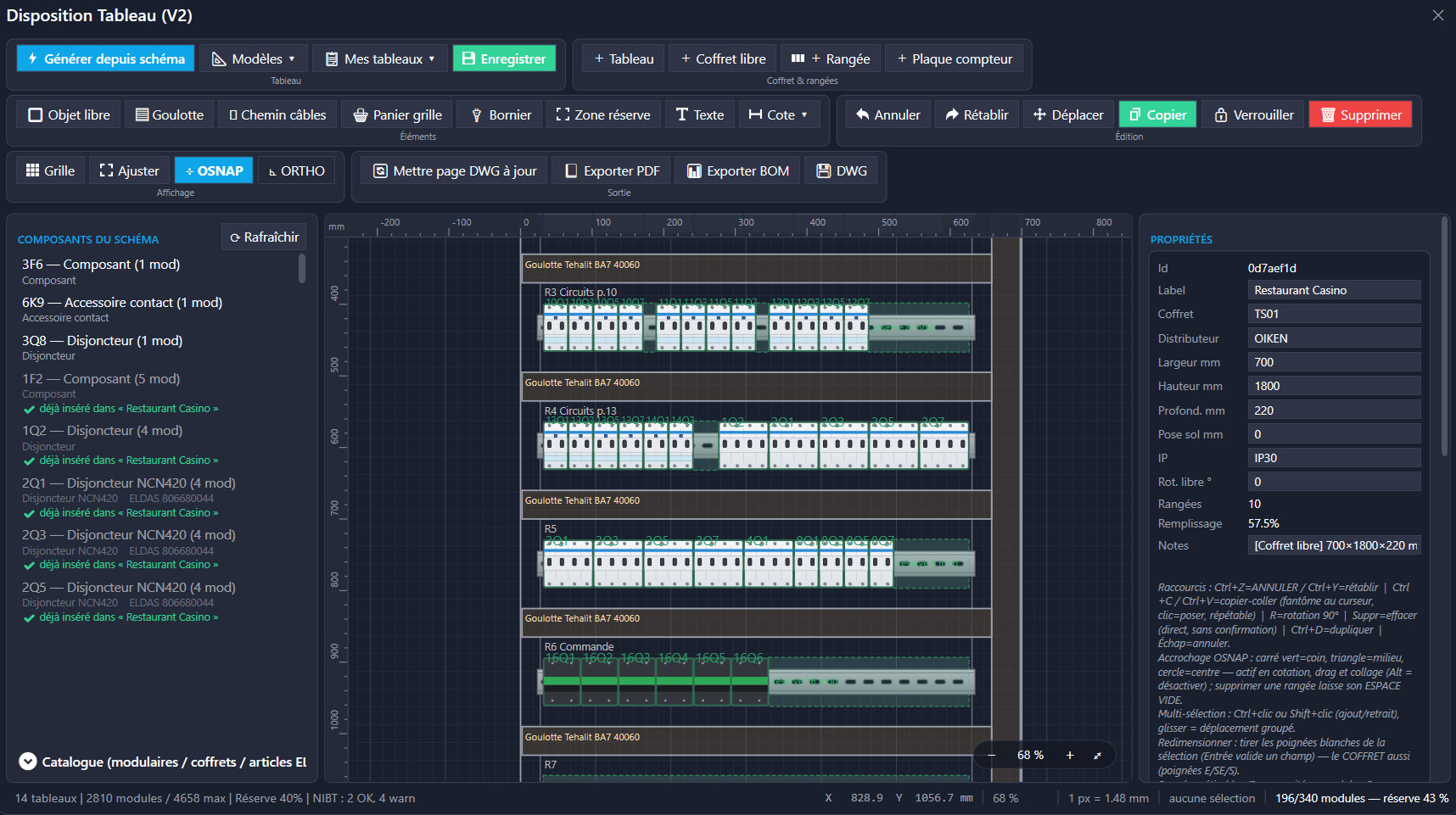
La disposition de tableau dessine la face avant de l'armoire : le coffret, ses rangées, les rails DIN, les appareils modulaires, les borniers, les goulottes et les réserves. Elle se nourrit du schéma — les appareils identifiés y sont proposés — et produit une page cotée insérable dans le dossier.
2. Démarrage rapide en 5 étapes #
- Lancez
EC_DISPO— panneau Pages. - Créez le coffret — dimensions, nombre de rangées, modules par rangée, goulottes.
- Placez les appareils — glissez-les depuis la liste « Composants du schéma », ou lancez ⚡ Générer.
- Ajustez — déplacez, faites pivoter, ajoutez zones de réserve, textes et cotes.
- Enregistrez — « 💾 Enregistrer » range le tableau dans « Mes tableaux », et la sortie DWG crée la page.
3. Le coffret et ses rangées #
Un coffret est fait de rangées, chacune ayant une capacité en modules (17,5 mm par module) et une hauteur. Les rangées peuvent être empilées, ou détachées et placées librement — utile quand le coffret réel ne suit pas une grille régulière.
- Poignées de redimensionnement sur le coffret et sur chaque rangée.
- Rail DIN matérialisé au premier clic, déplaçable et raccourcissable.
- Goulottes horizontales entre rangées, verticales sur les côtés, ou en pied.
4. Générer depuis le schéma #
Le bouton ⚡ Générer place les appareils identifiés du schéma dans les rangées existantes, groupés logiquement : tête d'installation (sectionneurs, parafoudres), puis les circuits page par page (chaque différentiel suivi de ses disjoncteurs), puis la commande, puis les divers — et les borniers en bas, dans des rangées qui leur sont réservées.
Le coffret et les rangées doivent préexister : la génération place, elle ne dimensionne pas. Un appareil qui ne trouve pas de place est signalé plutôt que posé n'importe où. Si aucun tableau n'est ouvert, une fenêtre propose d'en créer un pré-dimensionné d'après le schéma.
5. Les borniers #
Les borniers sont dessinés comme de vraies barrettes vues de face : flasques, tranches à étages, vis, bande de repérage blanche numérotée, butées orange. Les couleurs suivent la convention : brun L1, noir L2, gris L3, bleu N, vert et jaune PE. La largeur de chaque borne suit sa section réelle.
6. Cotes et annotations #
L'outil 📏 Cote pose des cotes en trois clics, en trois modes : simple, continue (chaînée), ou depuis la base. Les cotes sont de vraies cotes AutoCAD dans le DWG produit : elles restent justes si l'on étire le dessin ensuite. S'y ajoutent zones de réserve, textes libres et plaques compteur.
7. Édition #
| Geste | Effet |
|---|---|
| Ctrl+Z / Ctrl+Y | Annuler / rétablir, propres à la fenêtre. |
| Ctrl+clic ou Maj+clic | Multi-sélection ; déplacement groupé. |
| Fenêtre de sélection | Gauche→droite : ce qui est entièrement inclus. Droite→gauche : ce qui est touché. |
| Ctrl+C / V / X | Copier, coller au curseur, couper. |
| Déplacer / Copier | Point de base puis destination, comme dans AutoCAD. |
| Alt | Désactive momentanément les aimants. |
Sur la page DWG générée, la largeur se règle aussi à la poignée : le cadre du coffret, chaque rail DIN et chaque zone de réserve portent une poignée d'étirement sur leur bord droit. Tirez, puis relancez Mettre à jour la page : la largeur choisie est reportée dans le tableau et conservée aux régénérations suivantes.
8. La barre d'outils #
| Groupe | Ce qu'il contient |
|---|---|
| Tableau | ⚡ Générer depuis schéma · Modèles · Mes tableaux · Enregistrer. |
| Coffret & rangées | + Tableau · + Coffret libre · + Rangée · + Plaque compteur. |
| Éléments | Objet libre · Goulotte · Chemin de câbles · Panier grille · Bornier · Zone réserve · Texte · Cote. |
| Édition | Annuler · Rétablir · Déplacer · Copier · Verrouiller · Supprimer. |
| Affichage | Grille · Ajuster · OSNAP · ORTHO. |
| Sortie | Mettre la page DWG à jour · Exporter PDF · Exporter BOM · DWG. |
9. Les trois panneaux #
- À gauche, Composants du schéma : chaque appareil identifié avec son nombre de modules, sa référence et son ELDAS. Ceux déjà posés portent la mention « déjà inséré dans… » — on voit d'un coup ce qui reste à placer.
- Au centre, le plan du coffret avec ses règles graduées en millimètres et son facteur de zoom.
- À droite, les propriétés de la sélection — pour le coffret : label, distributeur, largeur, hauteur, profondeur, pose au sol, IP, rotation, nombre de rangées et taux de remplissage.
10. Le contrôle de réserve NIBT #
La barre d'état du bas tient les comptes en permanence : nombre de tableaux, modules posés sur modules disponibles, pourcentage de réserve, et un verdict NIBT (« 2 OK, 4 warn »). La sélection courante affiche son propre ratio et sa réserve.
C'est l'intérêt d'avoir le contrôle en barre d'état plutôt qu'en fin de course : un coffret qui passe sous la réserve exigée se voit immédiatement, quand il est encore temps d'ajouter une rangée.
11. Mes tableaux #
Un projet peut contenir plusieurs tableaux. « 📋 Mes tableaux » les liste, les ouvre et les supprime ; le tableau courant est enregistré avant chaque bascule, et la fermeture de la fenêtre enregistre tout.
12. Bonnes pratiques #
- Dimensionnez le coffret d'après le schéma avant de générer : c'est plus rapide que de repousser les appareils ensuite.
- Renseignez les sections des bornes dans le schéma — la largeur des borniers en dépend.
- Servez-vous des zones de réserve pour matérialiser l'extension future.
- Cotez à la fin, quand les positions sont figées.
13. Référence des commandes #
| Commande | Rôle |
|---|---|
EC_DISPO | Ouvrir le créateur de disposition. |
 EC_MATLIST | Liste de matériel (source des appareils). |
 EC_BORNIER | Insérer un bornier au schéma. |
 EC_PDF | Exporter le dossier, page de disposition comprise. |