Accueil › Tutoriels › ElectroCAD Tools
Importer un PDF
Import multi-pages, filtres d'import, arrangement des pages et mode schéma
1. Présentation #
Beaucoup de plans arrivent en PDF. PDFM les importe dans AutoCAD, page par page ou toutes à la fois, en géométrie exploitable.
2. Démarrage rapide en 4 étapes #
- Lancez
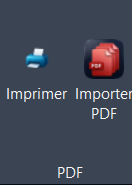
PDFM. - Choisissez le fichier et les pages — une, plusieurs, ou toutes.
- Réglez l'arrangement — les pages se disposent côte à côte, sans se chevaucher.
- Importez, puis recalez avec
SCALEDISTsi l'échelle est fausse.
3. Choisir les pages #
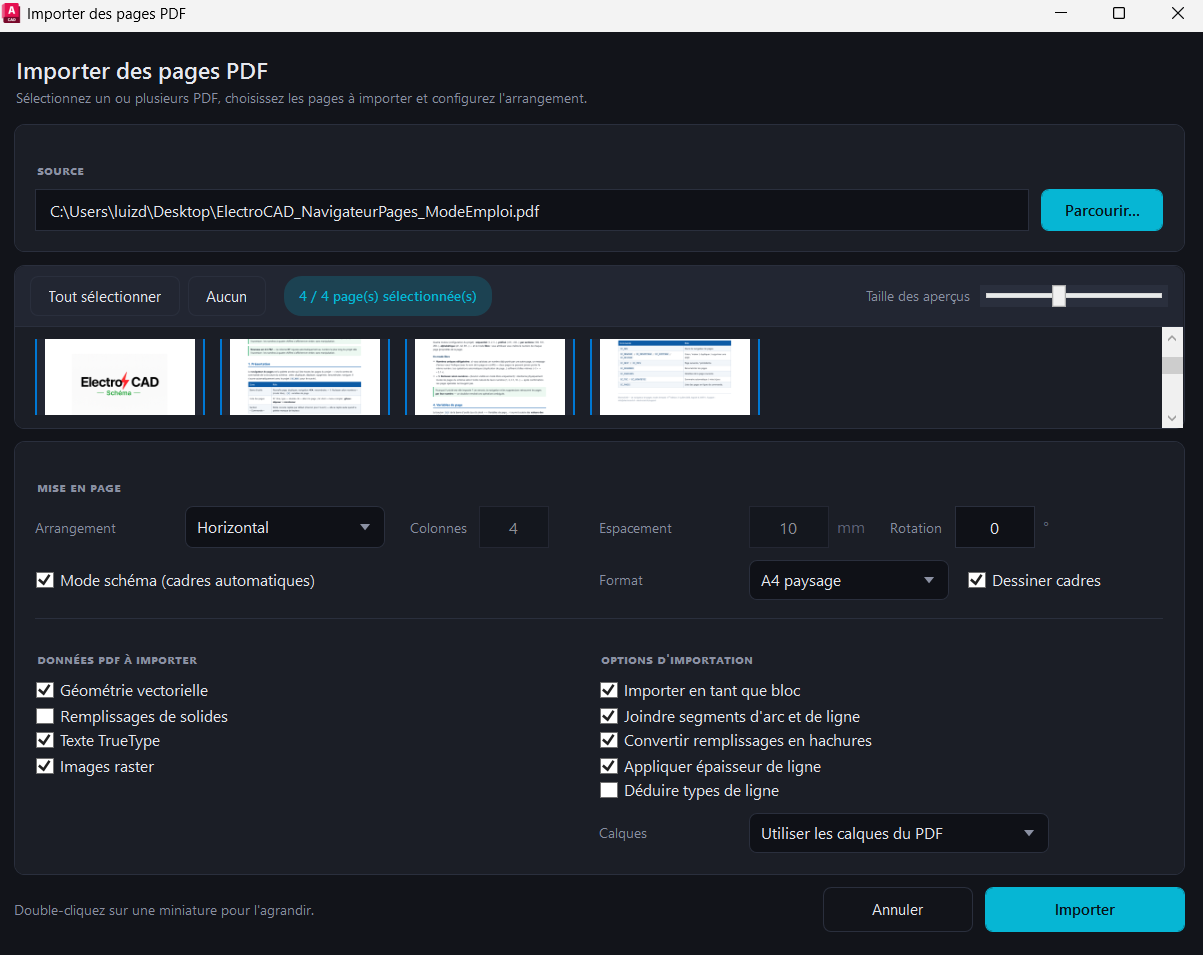
Les pages du PDF s'affichent en vignettes : on coche celles que l'on veut, « Tout sélectionner » ou « Aucun » d'un geste, et un double-clic agrandit une vignette pour vérifier avant d'importer. La taille des aperçus se règle au curseur.
4. La mise en page #
| Réglage | Rôle |
|---|---|
| Arrangement | Horizontal ou vertical, avec le nombre de colonnes voulu. |
| Espacement | La distance entre deux pages importées (en mm). |
| Rotation | Fait pivoter les pages à l'import. |
| Format | Le format de référence des cadres (A4 paysage, etc.). |
| Mode schéma | Pose un cadre automatique autour de chaque page — pratique pour reprendre un dossier page par page. |
| Dessiner cadres | Trace le contour de chaque page importée. |
5. Ce que l'on récupère #
Quatre natures de données se cochent séparément : géométrie vectorielle, remplissages de solides, texte TrueType, images raster. Écarter les remplissages et les images allège considérablement le résultat quand seul le contour du bâtiment intéresse.
Les options d'importation règlent la suite : importer en tant que bloc, joindre les segments d'arc et de ligne, convertir les remplissages en hachures, appliquer les épaisseurs de ligne, déduire les types de ligne — et le sort des calques (ceux du PDF, ou un calque unique).
La fenêtre est positive : « Données PDF à importer » liste ce que l'on récupère. Ne la confondez pas avec la variable système brute d'AutoCAD (PDFIMPORTFILTER), qui, elle, énumère ce qu'il faut exclure — c'est une source classique de contresens quand on scripte l'import.
6. Après l'import #
SCALEDIST— recaler l'échelle sur une cote connue.PBASE— replacer l'origine.RPURGE— un PDF importé amène beaucoup de styles inutiles.FADE— estomper le fond pour dessiner par-dessus.
7. Insérer une image #
Pour une photo ou un plan scanné en image (PNG, JPG, BMP, TIF, GIF), le bouton Insérer image de l'onglet ElectroCAD Blocs (commande ECIMAGE) fait tout en trois gestes : choisissez le fichier, cliquez le point d'insertion, tirez la largeur — les proportions sont conservées. Une image déjà attachée au dessin est réutilisée telle quelle, sans doublon.
L'image arrive sur son propre calque Electrocad_images (créé au besoin), jamais sur le calque courant : un clic sur l'ampoule du calque suffit à masquer toutes les images du dessin. La transparence de l'image est activée d'office — un PNG détouré laisse voir le schéma au travers.
8. Bonnes pratiques #
- Importez dans un DWG dédié, puis référencez-le en XREF : le fichier de travail reste léger.
- Un PDF vectoriel donne de la géométrie ; un PDF scanné ne donne qu'une image.
- Vérifiez toujours l'échelle sur deux cotes différentes.
9. Référence des commandes #
| Commande | Rôle |
|---|---|
PDFM | Import multi-pages de PDF. |
 ECIMAGE | Insérer une image (PNG, JPG…). |
 SCALEDIST | Recaler l'échelle. |
 PBASE | Replacer l'origine. |
 RPURGE | Purger après import. |
 FADE | Estomper le fond de plan. |