Accueil › Tutoriels › ElectroCAD Schéma
Dessiner les lignes électriques
Phases, neutre et terre, faisceaux parallèles, ordre d'insertion, lignes personnalisées, raccordement automatique et lignes décoratives
1. Présentation #
Les lignes d'ElectroCAD ne sont pas de simples traits : chacune porte son potentiel (L1, N, PE…), son calque, sa couleur et son type de trait normalisés. C'est ce qui permet aux symboles de s'y raccorder d'eux-mêmes, aux renvois de retrouver leur potentiel d'une page à l'autre, et à la liste de matériel de compter juste.



2. Les potentiels prédéfinis #
| Potentiel | Calque | Aspect |
|---|---|---|
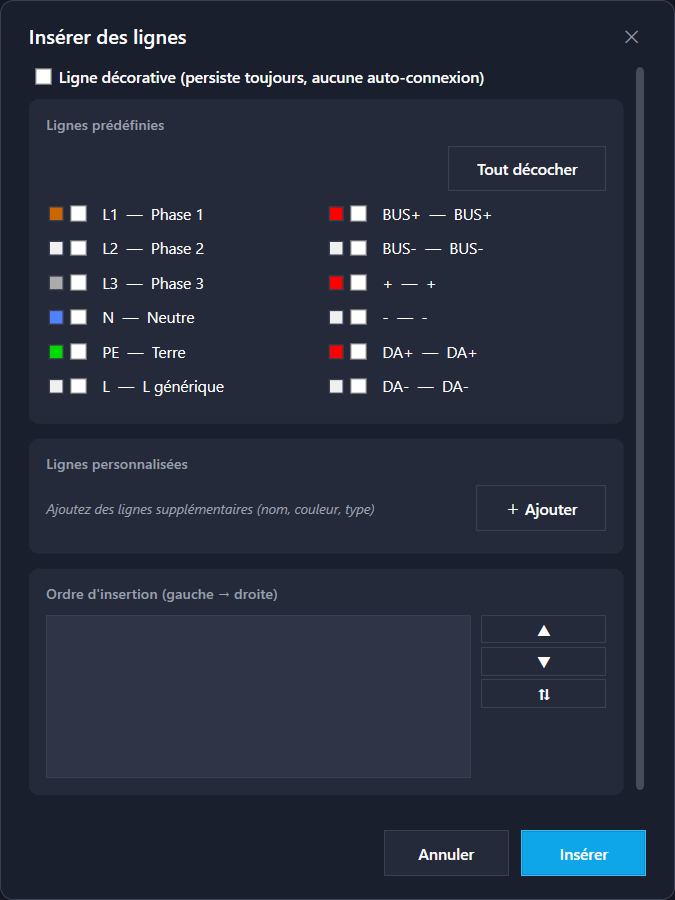
| L1 — Phase 1 | ligne_L1 | Orange, trait continu |
| L2 — Phase 2 | ligne_L2 | Noir ou blanc selon le fond, continu |
| L3 — Phase 3 | ligne_L3 | Gris, continu |
| N — Neutre | ligne_N | Bleu, tireté |
| PE — Terre | ligne_PE | Vert, tireté |
| L — L générique | ligne_L | Phase non spécifiée (schéma monophasé) |
| BUS+ / BUS− | ligne_BUS+… | Rouge, continu — bus de commande |
| + / − · DA+ / DA− | ligne_+… | Alimentation continue et signaux analogiques |
Les potentiels sont posés sur des calques nommés. Si votre bureau impose d'autres couleurs ou d'autres types de trait, modifiez le calque dans AutoCAD : tout le projet suit, y compris les tracés déjà faits.
⭐ Si vous avez rendu courant un type de ligne d'AutoCAD — un tireté, un axe — pour dessiner autre chose, les fils, les points de connexion, les renvois et les symboles posés ensuite gardent malgré tout l'apparence de leur calque. Vous n'avez plus à repasser le type de ligne courant sur « DuCalque » avant de reprendre le schéma.
3. Démarrage rapide en 4 étapes #
- Lancez
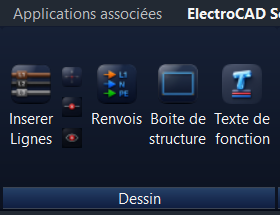
EC_LIGNES— bouton Insérer Lignes. - Cochez les potentiels — un seul pour un fil isolé, plusieurs pour un faisceau (typiquement L1, N, PE pour un départ monophasé).
- Vérifiez l'ordre d'insertion — les flèches ▲ ▼ le modifient, le bouton ⇅ l'inverse.
- Cliquez les points du tracé — Entrée termine. Les fils se raccordent automatiquement à ce qu'ils touchent.
4. Tracer #
4.1 Le tracé est orthogonal
Un segment posé légèrement de travers est ramené sur l'axe dominant : les schémas restent droits sans effort. Le mode ORTHO reste actif pendant l'acquisition des points, y compris quand un accrochage est proposé.
4.2 Le faisceau parallèle
Plusieurs potentiels cochés produisent des fils parallèles régulièrement espacés, qui suivent tous le même cheminement, angles compris. C'est un seul geste pour une descente complète L1 / N / PE.
4.3 Le raccordement automatique
À la fin du tracé, ElectroCAD raccorde les fils à ce qu'ils rencontrent : broches d'appareils en vis-à-vis, autres fils de même potentiel, points de connexion. Les recouvrements sont fusionnés et les fils colinéaires réunis, pour qu'un potentiel reste un objet propre et non une pile de segments.
Pour piquer sur un fil existant, tracez simplement le nouveau fil jusqu'à lui : le point de connexion en T se pose tout seul. Étirer l'ancien fil avec les poignées d'AutoCAD fonctionne aussi, mais ne crée pas la dérivation.
5. Les lignes personnalisées #
Le bouton + Ajouter crée un potentiel propre à votre pratique — un nom, une couleur, un type de trait. Il rejoint la liste et se comporte comme les autres : calque dédié, raccordement, propagation, renvois.
6. Changer le potentiel d'une ligne posée #
Un double-clic sur un fil ouvre ses propriétés : la case « ligne décorative » et le potentiel. Changer le potentiel change le calque — couleur et type de trait suivent.
⭐ Une ligne à potentiel indéfini (noire) hérite automatiquement du potentiel des connexions qu'elle touche. C'est ce qui permet de tracer d'abord et de qualifier ensuite : posez le fil, raccordez-le, il prend la couleur et le calque du réseau auquel il appartient.
7. La ligne décorative #
La case en tête de fenêtre produit un trait qui ne participe à rien : aucune auto-connexion, aucun potentiel, aucune influence sur les listes. C'est le bon choix pour un encadrement ou une indication graphique — et le mauvais choix pour un conducteur.
8. Bonnes pratiques #
- Fixez l'ordre d'insertion une fois pour toutes selon votre convention de bureau : il est mémorisé d'un tracé à l'autre.
- Tracez les grandes descentes de potentiel en premier, les départs ensuite : les dérivations se posent alors toutes seules.
- Un potentiel qui ne se propage pas d'un bout à l'autre du réseau est presque toujours un fil décoratif posé par erreur —
EC_DIAGle signale. - Un tracé complet s'annule d'un seul Ctrl+Z.
9. Référence des commandes #
| Commande | Rôle |
|---|---|
EC_LIGNES | Choisir les potentiels et tracer. |
EC_L1 | Tracer directement la phase 1. |
EC_L2 | Tracer directement la phase 2. |
EC_L3 | Tracer directement la phase 3. |
EC_N | Tracer directement le neutre. |
EC_PE | Tracer directement la terre. |
EC_AUTOCONN | Relancer le raccordement automatique sur une zone. |