Accueil › Tutoriels › ElectroCAD Configs
Transférer sa configuration
Emporter profil, calques, palettes, cartouches, symboles et macros sur un autre poste — ou équiper un nouvel ordinateur
1. Présentation #
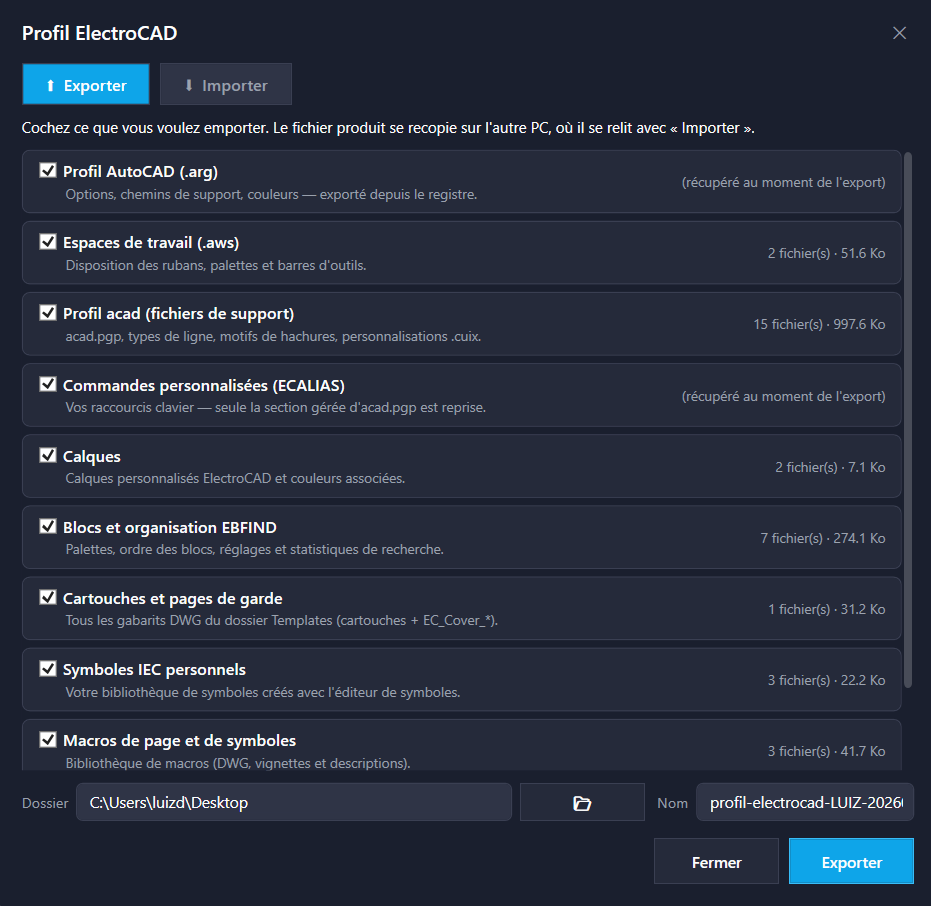
Une configuration de bureau se construit sur des années : palettes de blocs rangées, calques métier, gabarits de cartouche, symboles personnels, macros, raccourcis. ECPROFILE met tout cela dans un fichier unique, qui se relit sur un autre poste.

Profil ElectroCADECPROFILEExporter ou importer sa configuration complète.
2. Ce qui part dans le fichier #
| Bloc | Contenu |
|---|---|
| Profil AutoCAD (.arg) | Options, chemins de support, couleurs — lu dans le registre au moment de l'export. |
| Espaces de travail (.aws) | La disposition des rubans, palettes et barres d'outils. |
| Profil acad | Les fichiers de support : acad.pgp, types de ligne, motifs de hachures, personnalisations .cuix. |
| Commandes personnalisées | Vos raccourcis — seule la section gérée par ElectroCAD dans acad.pgp est reprise. |
| Calques | Les calques ElectroCAD et leurs couleurs. |
| Blocs et organisation EBFIND | Palettes, ordre des blocs, réglages et statistiques de recherche. |
| Cartouches et pages de garde | Tous les gabarits DWG du dossier Templates. |
| Symboles IEC personnels | Votre bibliothèque créée avec l'éditeur de symboles. |
| Macros de page et de symboles | La bibliothèque de macros, vignettes comprises. |
3. Démarrage rapide en 4 étapes #
- Sur le poste d'origine —
ECPROFILE, onglet Exporter. - Cochez ce que vous voulez emporter — tout par défaut.
- Choisissez le dossier et le nom, puis Exporter.
- Sur le nouveau poste — recopiez le fichier, ouvrez
ECPROFILEet passez par Importer.
4. Quand s'en servir #
- Équiper un nouvel ordinateur — le cas principal : une installation neuve retrouve la configuration du bureau en une opération.
- Aligner un collègue sur les palettes et gabarits communs.
- Se garder une sauvegarde avant une réinstallation d'AutoCAD.
L'import écrase la configuration en place
Sur un poste déjà configuré, exportez d'abord l'existant : vous disposerez d'un retour en arrière si l'import ne donne pas ce que vous attendiez.
5. Bonnes pratiques #
- Refaites un export après chaque évolution notable des palettes ou des gabarits — c'est aussi votre sauvegarde.
- Rangez le fichier avec les autres sauvegardes du bureau, pas sur le bureau Windows d'un poste.
- Sur un poste partagé, n'importez que les blocs qui vous concernent : les cases sont là pour cela.
6. Référence des commandes #
| Commande | Rôle |
|---|---|
ECPROFILE | Exporter ou importer la configuration. |
 ECALIAS | Les raccourcis clavier, repris dans l'export. |
 EBFIND | Les palettes de blocs, reprises dans l'export. |
 EC_CARTMGR | Les gabarits de cartouche, repris dans l'export. |