Accueil › Tutoriels › ElectroCAD Configs
Mettre ElectroCAD à jour
Vérifier sa version, installer une mise à jour, et revenir à la version précédente si nécessaire
1. Présentation #
ElectroCAD se met à jour depuis le poste, sans réinstallation. La commande interroge le serveur, compare les numéros de version et propose le téléchargement si une version plus récente existe.


2. Vérifier sa version #
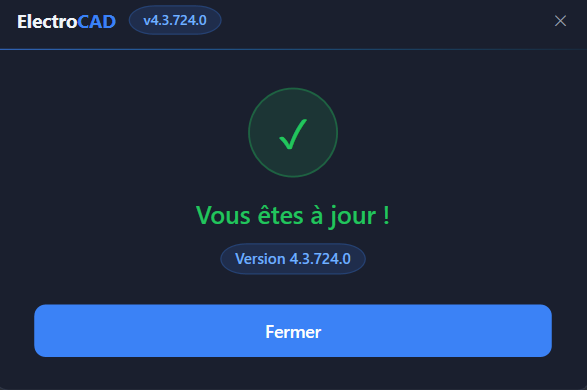
Si une mise à jour existe, la fenêtre annonce le nouveau numéro et ce qu'il apporte, puis propose de l'installer. Le téléchargement fait environ 150 Mo ; l'installation demande qu'AutoCAD soit relancé pour que les modules soient repris.
3. Revenir en arrière #
ECROLLBACK réinstalle la version précédente. C'est le filet en cas de régression : plutôt que d'attendre un correctif, on revient à ce qui fonctionnait.
Un retour arrière résout votre journée, pas le problème. Un diagnostic (EC_DIAG) envoyé au support avec son code court permet de corriger la cause — voir « Diagnostic et réparation ».
4. Comprendre les numéros #
La comparaison porte sur le numéro de version, pas sur le contenu. Un poste déjà sur le numéro publié ne reçoit rien, même si le contenu a changé — c'est pourquoi chaque livraison consomme son propre numéro.
5. Bonnes pratiques #
- Mettez à jour entre deux dossiers, pas au milieu d'une remise.
- Après mise à jour, relancez AutoCAD avant de juger : les modules ne sont repris qu'au démarrage.
- Vérifiez la version affichée avant de conclure qu'un correctif ne marche pas — c'est l'erreur la plus fréquente.
6. Référence des commandes #
| Commande | Rôle |
|---|---|
ECUPDATE | Vérifier et installer la mise à jour. |
ECROLLBACK | Revenir à la version précédente. |
 ECABOUT | Versions des modules installés. |
 EC_DIAG | Diagnostic à transmettre au support. |