Accueil › Tutoriels › ElectroCAD Blocs
La face avant de tableau
Dessiner la face avant d'un tableau ou d'un coffret — plaques, rangées modulaires, comptage, départs — puis l'insérer dans le dessin ou l'exporter en PDF
1. Présentation #
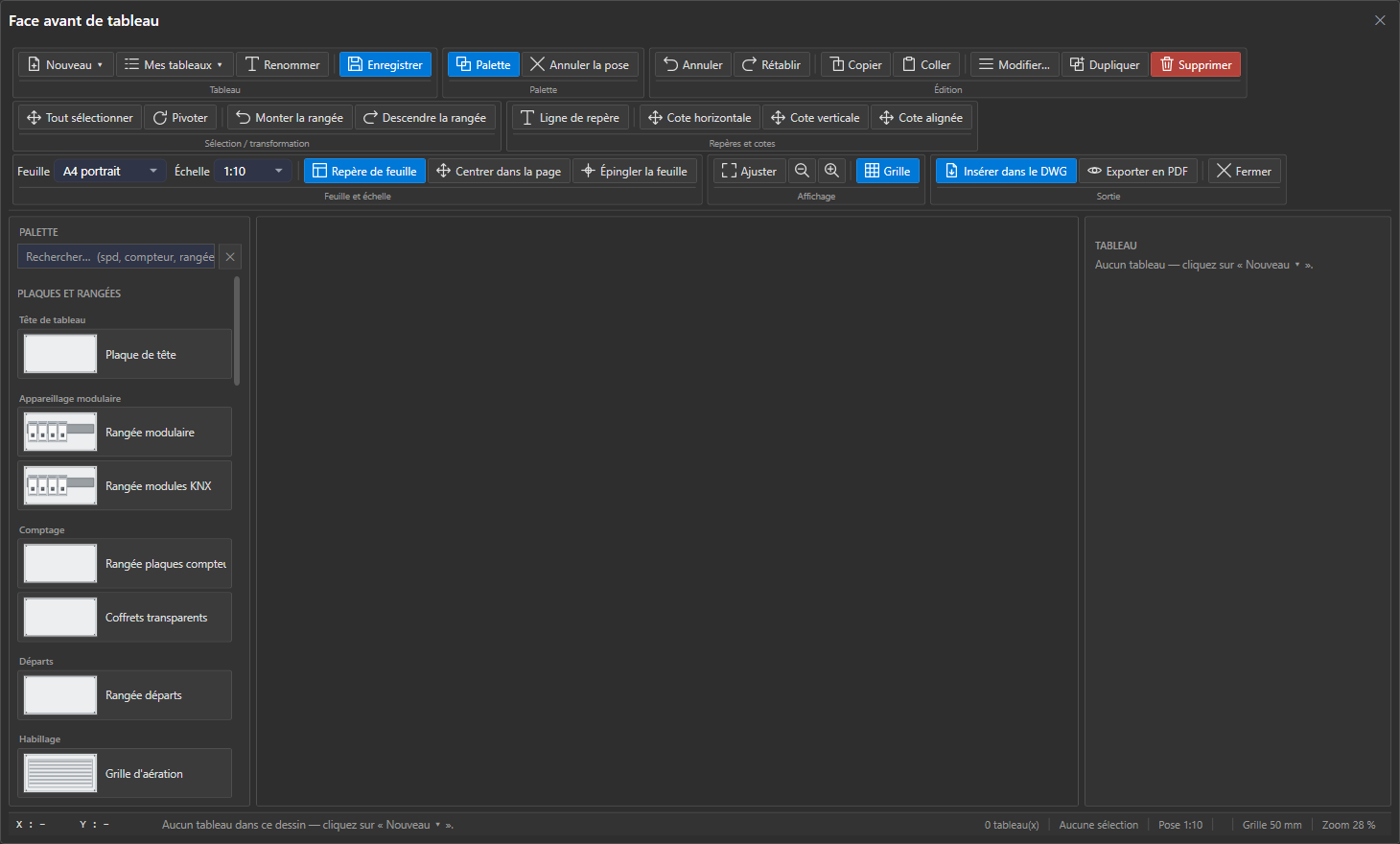
EC_TABLEAU dessine la face avant d'un tableau ou d'un coffret électrique — ce que le client voit portes fermées : la plaque de tête, les rangées de disjoncteurs, les modules de bus, les plaques compteurs, les coffrets transparents, les départs par zone et la grille d'aération. Le résultat se pose dans le dessin au point de votre choix, ou part directement en PDF au format de feuille et à l'échelle choisis.
La face avant montre la tôle vue de face, avec ses plastrons et ses appareils apparents. Pour l'implantation intérieure — rails, goulottes, borniers, réserve NIBT — c'est EC_DISPO (onglet ElectroSchema) qu'il faut ouvrir. Les deux outils sont complémentaires et ne partagent pas leurs dessins.
2. Démarrage rapide en 5 étapes #
- Lancez
EC_TABLEAU— la fenêtre Face avant de tableau s'ouvre. - Créez le tableau — Nouveau ▾ propose un Tableau vierge, ou l'un des quatre types déjà garnis : 1. Armoire au sol, 2. Tableau type TAL, 3. Tableau de comptage, 5. Comptage multiple.
- Garnissez — cliquez une vignette de la palette, un fantôme suit le curseur, un clic pose la plaque, l'appareil ou l'accessoire.
- Ajustez — double-clic ou Modifier… pour la fiche de l'élément, poignées pour les cotes, Pivoter pour un quart de tour.
- Sortez le dessin — Insérer dans le DWG, ou Exporter en PDF.
Le Tableau vierge est un coffret nu, à garnir rangée par rangée. Les quatre autres entrées du menu arrivent déjà composées (2000 × 1000 mm, profondeur 400, 165 ou 250 mm selon le type) : c'est le point de départ le plus rapide, quitte à retirer ensuite ce dont vous n'avez pas besoin.
3. La palette #
La palette occupe la colonne de gauche. Un champ de recherche la filtre au fil de la frappe, accents compris — « telerupteur » trouve « télérupteur ». Elle est rangée en trois sections.
| Section | Ce qu'elle contient |
|---|---|
| PLAQUES ET RANGÉES | Les plastrons qui composent la face : Plaque de tête · Rangée modulaire · Rangée modules KNX · Rangée plaques compteurs · Coffrets transparents · Rangée départs · Grille d'aération · Plaque pleine. |
| APPAREILS | Ce qui se pose dans une plaque : protection (disjoncteur, différentiel, interrupteur, interrupteur général, parafoudre SPD, détecteur d'arc AFDD, inverseur de source, réserve), coupe-surintensité (fusible à cartouche, HPC à couteaux), distribution (bloc de répartition), bus et commande (module KNX, télérupteur, contacteur, minuterie d'escalier, interrupteur horaire, alimentation 24 V), comptage (compteur kWh, coffret transparent, plaque vide) et le Composant libre. |
| ACCESSOIRES POSABLES LIBREMENT | Ce qui se pose n'importe où sur une plaque pleine : porte-schéma, étiquette de repérage, texte libre, triangle « danger électrique », symbole TI, plaquette « tableau », boîte à bornes de compteur, avertissement photovoltaïque. |
Quand aucun symbole de la bibliothèque ne convient, posez un Composant libre et donnez-lui son repère, sa largeur en modules, sa hauteur et sa couleur. Il se comporte comme les autres : poignées, rotation, cotes et repères s'y accrochent.
Le bouton Palette l'affiche ou la masque ; Annuler la pose (ou Échap) sort du mode pose et fait disparaître le fantôme.
4. Modifier le tableau #
Un clic sélectionne, Ctrl+A prend tout, et le rectangle élastique fonctionne sur une zone vide. Le double-clic — ou le bouton Modifier… — ouvre la fiche de l'élément. Les gestes habituels sont là : Annuler / Rétablir, Copier / Coller, Dupliquer, Supprimer, Pivoter (R, Maj+R en sens inverse), et Monter la rangée / Descendre la rangée pour changer l'ordre de l'empilement.
Les poignées ne sont proposées que là où tirer veut dire quelque chose : une rangée s'étire en cote absolue — les autres ne bougent pas — et le coffret s'étire dans ses bornes. Les fiches de propriétés donnent les mêmes valeurs au clavier : Hauteur du coffret, Largeur du coffret, Profondeur, Hauteur de la plaque, Modules de la fente, Nombre de cases, Largeur en modules, Rotation.
Un module vaut désormais sa cote réelle — 17,5 mm — quelle que soit la largeur de la plaque. Élargir un coffret de 600 à 900 mm laisse les disjoncteurs à leur taille et fait grandir les marges, la bande de modules restant centrée dans la fente. Auparavant, chaque appareil s'étirait avec la tôle. Le canvas, le PDF et le DWG lisent la même cote : ce que vous voyez à l'écran est ce qui sort.
L'étiquette gravée d'une plaque — « COMMUNS », « BORNIERS »… — n'est plus figée au pied du plastron. Tirez-la par sa poignée dédiée, ou saisissez les valeurs dans Étiquette · décalage X et Étiquette · décalage Y (en millimètres, Y négatif = vers le haut). La poignée et les champs écrivent la même donnée, ils ne peuvent pas diverger. Taper 0 remet l'étiquette à sa place d'origine, et Échap en cours de déplacement restaure exactement l'état d'avant le geste.
5. La feuille et l'échelle #
Le groupe Feuille et échelle réunit les deux réglages qui décident ensemble de ce qui tient sur la page : le format — A4 portrait, A4 paysage, A3 portrait, A3 paysage — et l'échelle de pose : 1:2, 1:5, 1:10 (la valeur par défaut), 1:20 ou 1:50. À 1:10, une armoire de 2 m occupe 200 mm sur le plan ; l'échelle commande aussi la taille des annotations. Le format choisi ici est également le média imposé à l'export PDF.
- Repère de feuille trace le contour du format choisi, ramené à l'échelle de pose : on voit immédiatement ce qui rentre. Il passe en rouge dès que le dessin déborde.
- Centrer dans la page déplace le tableau pour le centrer dans la feuille — c'est le tableau qui bouge, jamais la feuille.
- Épingler la feuille fige la feuille à sa position : elle devient insensible à tout, y compris à un redimensionnement du coffret.
- Ajuster (F) recadre la vue sur tout le tableau, cotes et feuille comprises ; Grille affiche la trame de fond au pas de 50 mm.
6. Les repères et les cotes #
Le groupe Repères et cotes pose les annotations. La ligne de repère est une flèche avec son trait coudé et son texte : cliquez le point à montrer — les coins et les milieux des éléments sont aimantés — puis l'endroit du texte. Les cotes existent en trois genres : Cote horizontale, Cote verticale et Cote alignée (parallèle au segment mesuré).
La valeur affichée est la mesure réelle en millimètres, et elle se recalcule si l'élément coté bouge. Vous ne pouvez pas écrire une cote fausse — c'est précisément ce qu'on attend d'un plan d'atelier.
7. La barre d'outils #
| Groupe | Ce qu'il contient |
|---|---|
| Tableau | Nouveau ▾ · Mes tableaux ▾ · Renommer · Enregistrer (Ctrl+S). |
| Palette | Palette · Annuler la pose. |
| Édition | Annuler · Rétablir · Copier · Coller · Modifier… · Dupliquer · Supprimer. |
| Sélection / transformation | Tout sélectionner · Pivoter · Monter la rangée · Descendre la rangée. |
| Repères et cotes | Ligne de repère · Cote horizontale · Cote verticale · Cote alignée. |
| Feuille et échelle | Feuille · Échelle · Repère de feuille · Centrer dans la page · Épingler la feuille. |
| Affichage | Ajuster · zoom arrière · zoom avant · Grille. |
| Sortie | Insérer dans le DWG · Exporter en PDF · Fermer. |
La barre d'état, en bas, rappelle en permanence les coordonnées du curseur, le nombre de tableaux du dessin, la sélection courante, l'échelle de pose, le pas de grille et le facteur de zoom.
8. Insérer dans le dessin #
Insérer dans le DWG pose la face avant dans le dessin. La fenêtre s'efface le temps du geste, la silhouette suit le curseur et la ligne de commande demande le point d'insertion de la face avant (coin haut-gauche) ; un clic la dépose, Échap annule, et la fenêtre revient dans les deux cas. Avant de commencer, la ligne de commande annonce le titre du tableau, l'échelle et l'emprise réelle sur le plan en millimètres — de quoi vérifier qu'il y a la place avant de cliquer.
Toute la face avant est dessinée en un seul geste d'annulation : un Ctrl+Z la retire entièrement, sans laisser de résidu. Une insertion abandonnée par Échap ne laisse rien non plus.
9. Exporter en PDF #
Exporter en PDF trace la face avant vers un fichier, au format de feuille et à l'échelle choisis dans Feuille et échelle, sans rien insérer dans le dessin. Le nom proposé est celui du tableau. Si le dessin déborde de la feuille, la fenêtre le signale avant de lancer l'export.
Si le fichier de destination est ouvert dans un lecteur PDF, il ne peut pas être écrasé. L'export n'est plus perdu pour autant : le PDF est enregistré à côté sous un nom préfixé d'un chiffre — « Tableau.pdf » devient « 1_Tableau.pdf », puis « 2_Tableau.pdf » — et le message le dit explicitement. Vous ne risquez donc pas de croire votre fichier à jour alors qu'il ne l'est pas. Si aucun nom de remplacement n'est libre, l'export est refusé avec la marche à suivre plutôt qu'un écrasement.
L'export et l'insertion passent par AutoCAD : si une commande y est encore en attente d'un point ou d'une sélection, la fenêtre vous demande de la terminer puis de relancer. C'est un rappel, pas une erreur.
10. Mes tableaux #
Un même dessin peut contenir plusieurs faces avant. Mes tableaux ▾ les liste avec leur titre et leurs cotes, coche celle qui est courante, permet de basculer de l'une à l'autre et de supprimer le tableau courant. Renommer change le titre, Enregistrer range tous les tableaux dans le dessin — et la fermeture de la fenêtre les enregistre aussi.
Ils sont rangés dans le dessin lui-même : envoyer le fichier suffit à transmettre les faces avant, sans fichier annexe à joindre. Une suppression reste annulable par Ctrl+Z dans l'éditeur.
11. Bonnes pratiques #
- Partez d'un type déjà garni : retirer une rangée va plus vite que d'en poser six.
- Réglez le format de feuille et l'échelle avant de coter : le repère de feuille vous dit tout de suite ce qui rentre.
- Servez-vous des étiquettes de zone pour nommer les blocs fonctionnels (« COMMUNS », « BORNIERS ») — c'est ce que lit l'électricien devant le tableau.
- Cotez à la fin, quand les positions sont figées : les cotes se recalculent, mais leur mise en page, non.
- Enregistrez avant de fermer AutoCAD : les faces avant vivent dans le DWG.
12. Référence des commandes #
| Commande | Rôle |
|---|---|
EC_TABLEAU | Ouvrir le créateur de face avant de tableau. |
EC_DISPO | Disposition intérieure du tableau (onglet ElectroSchema). |
 EC_BAIE | Créateur de baie informatique 19". |
 IMPRIMERPRESENTATION | Exporter le dessin en PDF. |