Startseite › Tutoriels › ElectroCAD Blocs
La palette de recherche de blocs
Trouver et insérer un bloc : groupes et palettes, recherche, vignettes, récents, insertion continue et mise à l'échelle
1. Présentation #
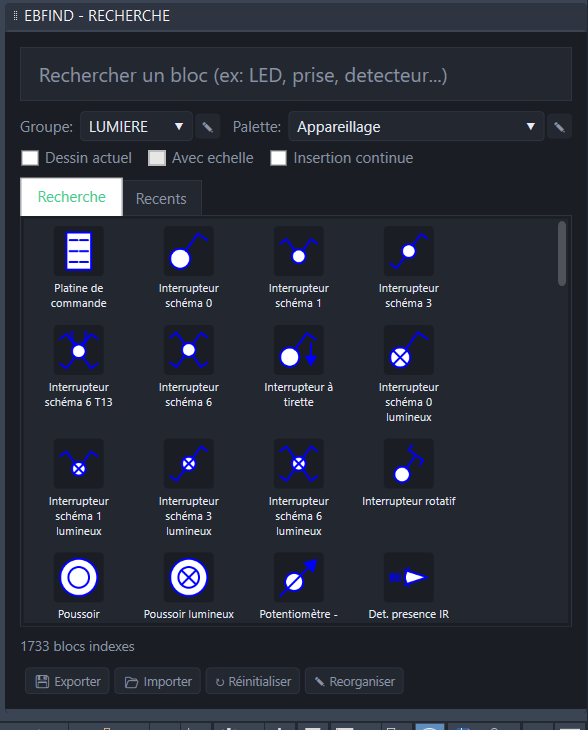
La palette EBFIND est la bibliothèque de blocs métier du bureau : appareillage, luminaires, sanitaires, mobilier, repères. Chaque bloc y a sa vignette, son groupe et sa configuration — calque de destination, couleur, référence, prix.
2. Démarrage rapide en 4 étapes #
- Lancez
EBFIND— onglet ElectroCAD Blocs. - Choisissez une palette — les blocs sont rangés par métier et par famille.
- Trouvez le bloc — par la recherche, ou en parcourant les groupes.
- Cliquez la vignette, puis le point d'insertion — le bloc est importé s'il n'est pas déjà dans le dessin.
3. Les vignettes #
Les vignettes sont un rendu réel du bloc, avec les couleurs de son calque de destination. Un même bloc rangé dans deux palettes aux couleurs différentes a deux vignettes distinctes : ce que vous voyez est ce que vous obtenez.
Elles sont calculées une fois puis conservées. Un bloc dont la géométrie a changé demande une régénération de sa vignette — un clic droit suffit.
4. Les zones de la palette #
| Zone | Rôle |
|---|---|
| Recherche | Filtre en direct sur le nom du bloc — « LED », « prise », « détecteur »… Le pied de palette indique le nombre de blocs indexés (plus de 1700 sur une bibliothèque de bureau). |
| Groupe / Palette | Deux niveaux de rangement : le métier (LUMIERE, APPAREILLAGE…) puis la palette. Le crayon à côté de chacun ouvre son édition. |
| Dessin actuel | Restreint la liste aux blocs déjà présents dans le dessin — pratique pour reposer un appareil identique. |
| Avec échelle | Applique la mise à l'échelle à l'insertion (voir ci-dessous). |
| Insertion continue | La commande se relance après chaque pose. |
| Onglets Recherche / Récents | « Récents » liste les derniers blocs insérés. |
| Exporter / Importer / Réinitialiser / Réorganiser | Gestion de la configuration des palettes : la sauvegarder, la reprendre sur un autre poste, revenir à la source, ou réordonner les groupes. |
5. L'échelle d'insertion #
La case « Avec échelle » commande la mise à l'échelle du bloc selon l'unité déclarée du dessin : un plan en mètres et un plan en millimètres donnent alors tous deux un appareil à la bonne taille. Décochée, le bloc est posé tel quel.
C'est l'unité déclarée du dessin qui commande, pas sa géométrie réelle. Un plan mal déclaré donnera des blocs à la mauvaise taille même avec la case cochée — recalez-le d'abord (SCALEDIST, onglet Tools).
6. La configuration d'un bloc #
| Réglage | Effet |
|---|---|
| Calque de destination | Le bloc est posé sur ce calque, créé si nécessaire. |
| Couleur | La couleur d'affichage, reprise par la vignette. |
| Référence et prix | Alimentent la liste de matériel du plan. |
| Groupe et palette | Le rangement dans la bibliothèque. |
La configuration d'un bloc est conservée d'une session à l'autre : le fichier source ne sert que de valeur initiale pour les blocs jamais configurés.
7. Bonnes pratiques #
- Configurez calque et référence à l'ajout d'un bloc, pas au moment du devis.
- Rangez par métier : la recherche est plus rapide dans une palette bien tenue.
- Un bloc utilisé partout mérite d'être poussé vers la source pour toute l'équipe.
- Exportez la configuration des palettes : c'est elle qui porte votre rangement, pas le fichier source.
8. Référence des commandes #
| Befehl | Rôle |
|---|---|
EBFIND | Ouvrir la palette de blocs. |
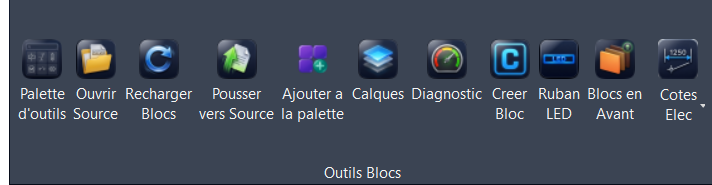
 EBADDSYM | Ajouter le bloc sélectionné à une palette. |
 EBRELOAD | Recharger les définitions depuis la source. |
 EB_DIAG | Diagnostic des palettes et des blocs. |